
Cài đặt máy in là kỹ năng cơ bản mà bất kỳ ai sử dụng máy tính đều cần biết, dù bạn là nhân viên văn phòng, sinh viên hay người làm việc tại nhà. Tuy nhiên, với sự phát triển của các hệ điều hành mới như Windows 11, macOS Sequoia (15.x) và Linux, cách cài đặt máy in đã có những thay đổi đáng kể so với trước đây.
Bài viết này sẽ hướng dẫn bạn chi tiết từng bước cách cài đặt máy in trên các hệ điều hành phổ biến nhất hiện nay, bao gồm kết nối qua USB, WiFi, và cả máy in mạng. Đặc biệt, chúng tôi sẽ tập trung vào Windows 11 - hệ điều hành đang được sử dụng rộng rãi nhất, cùng với macOS dành cho người dùng Apple và Linux Ubuntu cho cộng đồng mã nguồn mở.
Hãy cùng tìm hiểu ngay!
Chuẩn bị trước khi cài đặt máy in
Trước khi bắt đầu, bạn cần chuẩn bị một số thứ sau để quá trình cài đặt diễn ra suôn sẻ:
1. Kiểm tra máy in
- Cắm dây nguồn điện và bật máy in
- Đặt giấy vào khay đựng để sẵn sàng in thử
- Kiểm tra mực in (laser) hoặc mực phun còn đủ
- Đảm bảo không có đèn báo lỗi trên máy in
2. Xác định thông tin máy in
Bạn cần biết:
- Hãng sản xuất: Canon, HP, Epson, Brother, Samsung, Xerox…
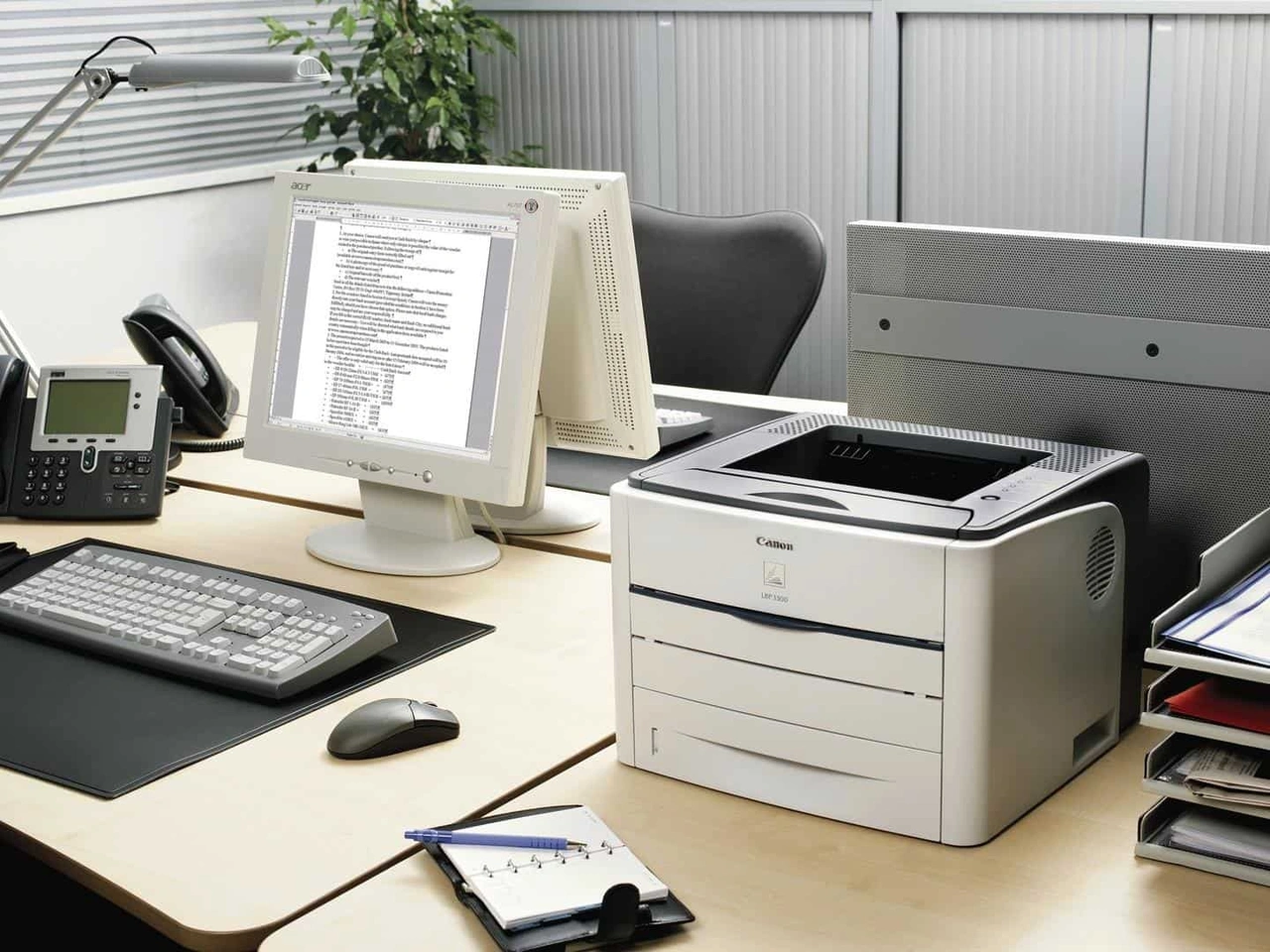
- Model máy in: ví dụ Canon LBP2900, HP LaserJet Pro M404dn, Epson L3250…
- Năm sản xuất: máy in mới thường hỗ trợ tốt hơn các hệ điều hành mới
- Loại kết nối: USB-C, USB-A, WiFi 6, Ethernet, Bluetooth
3. Kiểm tra hệ điều hành
Windows:
- Nhấn Windows + I → System → About
- Xem Edition (Home, Pro, Enterprise) và System type (64-bit, ARM64)
macOS:
- Nhấn biểu tượng Apple → About This Mac
- Xem Version (Sequoia 15.x, Sonoma 14.x, Ventura 13.x) và Chip (M1/M2/M3 hoặc Intel)
Linux:
- Mở Terminal, gõ:
uname -ađể xem kernel version - Gõ:
lsb_release -ađể xem phiên bản distro (Ubuntu 22.04, 24.04…)
4. Chuẩn bị kết nối
- Dây USB-C hoặc USB-A: tùy cổng máy tính và máy in
- Kết nối WiFi: đảm bảo máy tính và máy in cùng mạng WiFi
- Kết nối Internet: để tải driver tự động hoặc từ trang web chính hãng
Cách cài đặt máy in trên Windows 11
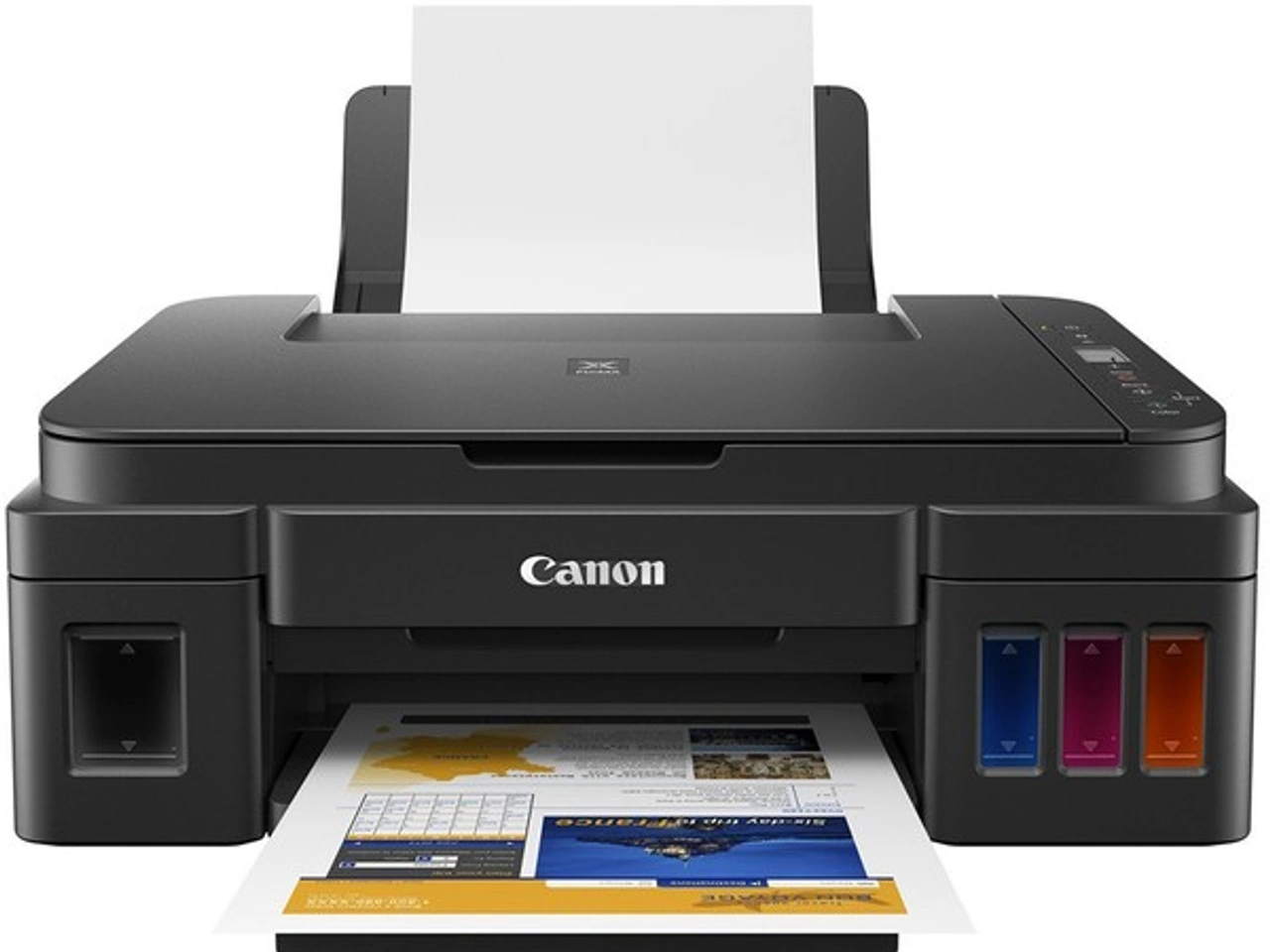
Windows 11 có giao diện mới và cách cài đặt máy in được tối ưu hơn so với Windows 10. Hệ điều hành này hỗ trợ tự động nhận diện hầu hết các máy in hiện đại.
Phương pháp 1: Cài đặt tự động (khuyến nghị)
Bước 1: Cắm dây USB từ máy in vào máy tính, bật máy in
Bước 2: Windows 11 sẽ tự động phát hiện và hiển thị thông báo:
- “Setting up [Printer Name]”
- “Device is ready to use”
Bước 3: Nếu máy in xuất hiện trong Printers & scanners, bạn đã hoàn tất
Bước 4: In thử:
- Mở một file bất kỳ
- Nhấn Ctrl + P
- Chọn máy in vừa cài → Print
Phương pháp 2: Cài đặt thủ công qua Settings
Nếu Windows 11 không tự động nhận diện:
Bước 1: Nhấn Windows + I để mở Settings
Bước 2: Chọn Bluetooth & devices từ menu bên trái
Bước 3: Chọn Printers & scanners
Bước 4: Nhấn Add device (hoặc Add a printer or scanner)
Bước 5: Windows 11 sẽ quét tìm máy in khả dụng (cả USB và WiFi)
Bước 6: Chọn máy in trong danh sách → Nhấn Add device
Bước 7: Đợi Windows tải và cài driver tự động (2-5 phút)
Bước 8: Khi hoàn tất, máy in sẽ xuất hiện trong danh sách
Phương pháp 3: Thêm máy in không tự động phát hiện
Bước 1: Vào Settings → Bluetooth & devices → Printers & scanners
Bước 2: Nhấn Add device, đợi vài giây
Bước 3: Nếu không tìm thấy, nhấn Add manually hoặc The printer that I want isn’t listed
Bước 4: Chọn một trong các tùy chọn:
- Select a shared printer by name: nếu máy in được chia sẻ trên mạng
- Add a printer using a TCP/IP address or hostname: cho máy in mạng
- Add a local printer or network printer with manual settings: cài đặt thủ công
Bước 5: Với máy in USB, chọn cổng USB001 (Printer Port)
Bước 6: Chọn hãng và model từ danh sách, hoặc nhấn Windows Update để tải thêm driver
Bước 7: Nếu đã tải driver về máy, nhấn Have Disk → Browse đến file driver
Bước 8: Đặt tên cho máy in (ví dụ: “Canon Office Printer”)
Bước 9: Chọn Do not share this printer (trừ khi cần chia sẻ)
Bước 10: Nhấn Set as default nếu muốn đặt làm máy in mặc định
Bước 11: Nhấn Print a test page để kiểm tra
Cài đặt máy in WiFi trên Windows 11
Bước 1: Đảm bảo máy in đã kết nối WiFi (xem hướng dẫn trên màn hình máy in)
Bước 2: Vào Settings → Bluetooth & devices → Printers & scanners
Bước 3: Nhấn Add device
Bước 4: Windows 11 sẽ tự động tìm máy in WiFi trên cùng mạng
Bước 5: Chọn máy in → Add device
Bước 6: Nếu không tìm thấy:
- Nhấn Add manually
- Chọn Add a printer using a TCP/IP address
- Nhập IP của máy in (xem trên màn hình máy in hoặc in trang Network Configuration)
- Nhấn Next → Cài driver → Finish
Đặt máy in mặc định trên Windows 11
Bước 1: Vào Settings → Bluetooth & devices → Printers & scanners
Bước 2: Tắt tùy chọn Let Windows manage my default printer
Bước 3: Chọn máy in bạn muốn đặt làm mặc định
Bước 4: Nhấn Set as default
Từ giờ, mỗi khi nhấn Ctrl + P, máy in này sẽ được chọn tự động.
Cập nhật driver máy in trên Windows 11
Bước 1: Vào Settings → Windows Update
Bước 2: Nhấn Check for updates
Bước 3: Windows 11 sẽ tự động tải driver máy in mới nhất
Bước 4: Nếu có bản cập nhật, nhấn Download & install
Bước 5: Khởi động lại máy tính sau khi cập nhật
Cách cài đặt máy in trên macOS (Sequoia 15.x, Sonoma 14.x)
macOS được đánh giá là hệ điều hành dễ cài đặt máy in nhất nhờ hệ thống AirPrint tích hợp sẵn và khả năng tự động nhận diện phần cứng.
Phương pháp 1: Cài đặt máy in AirPrint (không cần driver)
AirPrint là công nghệ của Apple cho phép in không dây mà không cần cài driver. Hầu hết máy in Canon, HP, Epson, Brother đời mới đều hỗ trợ AirPrint.
Bước 1: Đảm bảo máy in và Mac cùng mạng WiFi
Bước 2: Nhấn biểu tượng Apple → System Settings (hoặc System Preferences trên macOS cũ hơn)
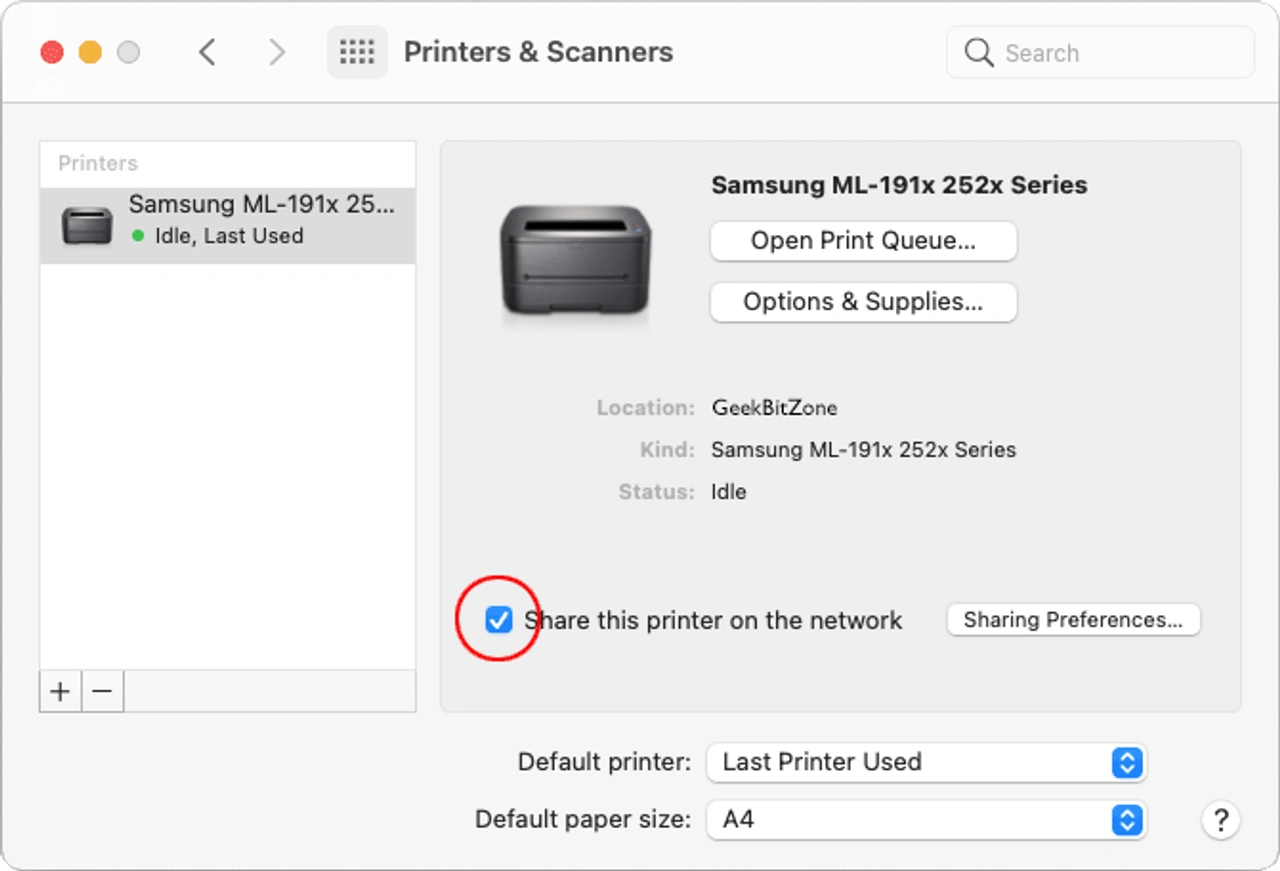
Bước 3: Chọn Printers & Scanners
Bước 4: Nhấn nút Add Printer, Scanner, or Fax (hoặc dấu +)
Bước 5: macOS sẽ tự động quét và hiển thị các máy in khả dụng
Bước 6: Chọn máy in AirPrint (có chữ AirPrint bên cạnh tên)
Bước 7: Nhấn Add
Bước 8: macOS sẽ tự động cài đặt, không cần driver
Bước 9: Máy in đã sẵn sàng sử dụng
Phương pháp 2: Cài đặt máy in USB
Bước 1: Cắm dây USB từ máy in vào Mac, bật máy in
Bước 2: macOS sẽ tự động phát hiện và hiển thị thông báo
Bước 3: Nếu không tự động:
- Vào System Settings → Printers & Scanners
- Nhấn Add Printer
Bước 4: Chọn máy in USB trong danh sách
Bước 5: macOS sẽ tự động tải driver từ Apple Software Update
Bước 6: Nếu không có driver sẵn, macOS sẽ hướng dẫn tải từ trang web nhà sản xuất
Bước 7: Sau khi cài xong, nhấn Add
Phương pháp 3: Cài đặt máy in mạng (IP)
Bước 1: Vào System Settings → Printers & Scanners
Bước 2: Nhấn Add Printer
Bước 3: Nhấn nút IP (ở thanh trên cùng)
Bước 4: Nhập thông tin:
- Address: IP của máy in (ví dụ: 192.168.1.100)
- Protocol: chọn HP Jetdirect - Socket (cho hầu hết máy in) hoặc Line Printer Daemon - LPD
- Queue: để trống hoặc nhập auto
- Name: đặt tên máy in
- Location: vị trí (tùy chọn)
Bước 5: Tại mục Use:
- Nếu có driver, chọn Select Software → Chọn driver phù hợp
- Nếu không, chọn Generic PostScript Printer hoặc Generic PCL Printer
Bước 6: Nhấn Add
Bước 7: macOS sẽ kết nối với máy in
Bước 8: In thử bằng cách nhấn Command + P trong bất kỳ ứng dụng nào
Tải driver máy in cho macOS
Nếu macOS không tự động tải driver, bạn có thể tải thủ công:
Canon:
- Truy cập canon.com.vn → Hỗ trợ → Tải driver
- Chọn macOS → Chọn phiên bản (Sequoia 15.x, Sonoma 14.x, Ventura 13.x)
- Tải file .dmg, mở và cài đặt
HP:
- Truy cập support.hp.com hoặc tải HP Smart app từ App Store
- HP Smart sẽ tự động phát hiện và cài driver
Epson:
- Truy cập epson.com.vn → Hỗ trợ → Tải driver
- Chọn macOS → Tải và cài đặt
Brother:
- Truy cập brother.com.vn → Hỗ trợ
- Tải driver cho macOS
Đặt máy in mặc định trên macOS
Bước 1: Vào System Settings → Printers & Scanners
Bước 2: Chọn máy in muốn đặt làm mặc định
Bước 3: Nhấn chuột phải vào máy in → Chọn Set as Default Printer
Hoặc:
Bước 4: Tại mục Default printer, chọn tên máy in từ menu thả xuống
Xóa máy in trên macOS
Bước 1: Vào System Settings → Printers & Scanners
Bước 2: Chọn máy in cần xóa
Bước 3: Nhấn nút - (Remove) ở dưới danh sách
Bước 4: Xác nhận Delete Printer
Cách cài đặt máy in trên Linux (Ubuntu 22.04, 24.04)
Linux, đặc biệt là Ubuntu, đã cải thiện đáng kể khả năng hỗ trợ máy in trong những năm gần đây. Hệ thống in trên Linux sử dụng CUPS (Common Unix Printing System), hỗ trợ hầu hết các máy in phổ biến.
Kiểm tra CUPS đã được cài đặt chưa
Bước 1: Mở Terminal (Ctrl + Alt + T)
Bước 2: Gõ lệnh:
systemctl status cups
Bước 3: Nếu hiển thị active (running), CUPS đã hoạt động
Bước 4: Nếu chưa có, cài đặt CUPS:
sudo apt update
sudo apt install cups cups-client
sudo systemctl start cups
sudo systemctl enable cups
Phương pháp 1: Cài đặt máy in qua GUI (giao diện đồ họa)
Bước 1: Cắm dây USB từ máy in vào máy tính Linux, bật máy in
Bước 2: Mở Settings (Cài đặt hệ thống)
Bước 3: Chọn Printers từ menu bên trái
Bước 4: Nhấn Add a Printer (hoặc Unlock nếu bị khóa, nhập mật khẩu sudo)
Bước 5: Ubuntu sẽ tự động quét và hiển thị máy in
Bước 6: Chọn máy in trong danh sách → Nhấn Add
Bước 7: Ubuntu sẽ tự động tải driver từ kho OpenPrinting hoặc hãng sản xuất
Bước 8: Đặt tên cho máy in → Nhấn Apply
Bước 9: In thử:
- Nhấn Print Test Page
Phương pháp 2: Cài đặt máy in qua CUPS Web Interface
CUPS cung cấp giao diện web để quản lý máy in, rất mạnh mẽ và chi tiết.
Bước 1: Mở trình duyệt web
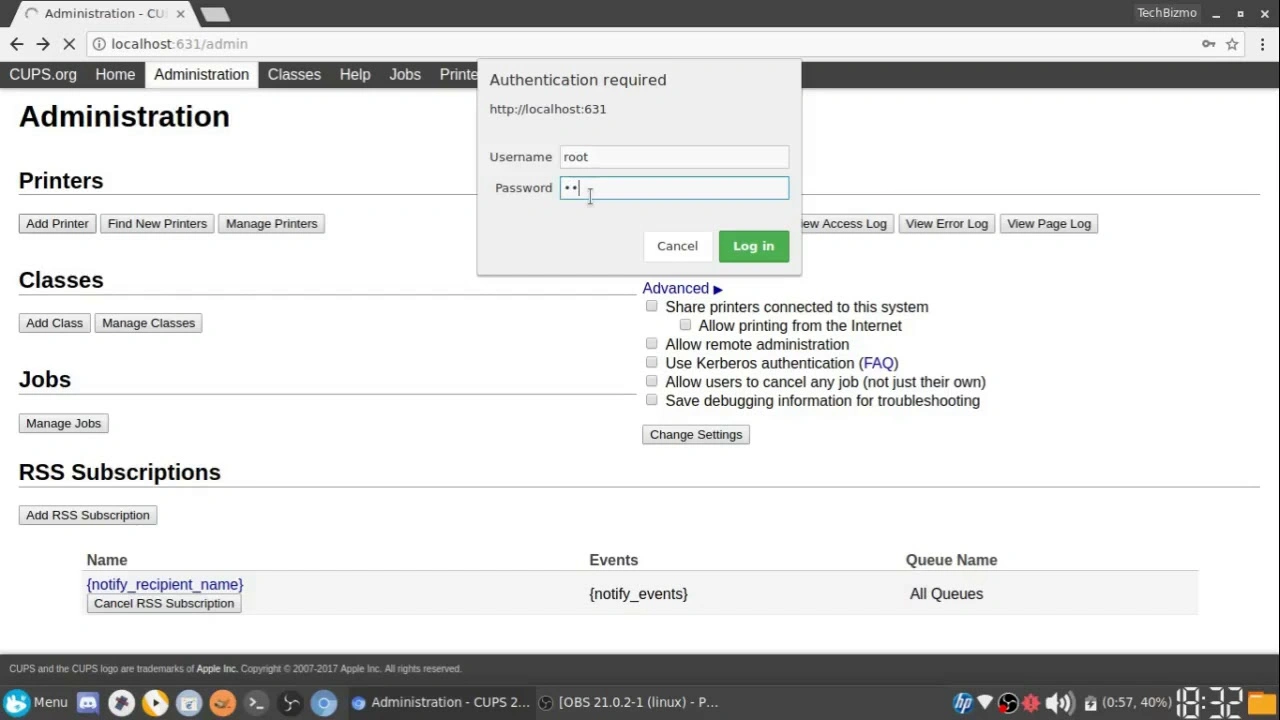
Bước 2: Truy cập: http://localhost:631
Bước 3: Giao diện CUPS sẽ hiện ra
Bước 4: Nhấn Administration → Add Printer
Bước 5: Nhập username và password của Linux (có quyền sudo)
Bước 6: Chọn máy in từ danh sách:
- Local Printers: máy in USB
- Discovered Network Printers: máy in WiFi/mạng
Bước 7: Nhấn Continue
Bước 8: Điền thông tin:
- Name: tên máy in (không dấu, không khoảng trắng)
- Description: mô tả (tùy chọn)
- Location: vị trí (tùy chọn)
- Chọn Share This Printer nếu muốn chia sẻ trên mạng
Bước 9: Nhấn Continue
Bước 10: Chọn Make (hãng): Canon, HP, Epson, Brother…
Bước 11: Nhấn Continue
Bước 12: Chọn Model (driver) phù hợp với máy in
Bước 13: Nhấn Add Printer
Bước 14: Cài đặt các tùy chọn in (kích thước giấy, màu, hai mặt…)
Bước 15: Nhấn Set Default Options
Bước 16: In thử bằng cách chọn Maintenance → Print Test Page
Phương pháp 3: Cài đặt driver từ nhà sản xuất
Một số hãng cung cấp driver riêng cho Linux:
HP (khuyến nghị):
HP có hỗ trợ Linux tốt nhất với HPLIP (HP Linux Imaging and Printing):
sudo apt install hplip hplip-gui
hp-setup
Chạy hp-setup sẽ mở giao diện đồ họa để cài đặt máy in HP.
Canon:
Truy cập canon.com.vn → Tải driver Linux (thường là file .deb hoặc .rpm)
Cài đặt file .deb:
sudo dpkg -i canon-driver.deb
sudo apt install -f
Epson:
Truy cập epson.com.vn → Tải Epson Linux Driver
Giải nén và cài đặt:
tar -xzf epson-driver.tar.gz
cd epson-driver
sudo ./install.sh
Brother:
Brother cũng hỗ trợ Linux tốt:
Truy cập brother.com.vn → Tải driver Linux (file .deb)
Cài đặt:
sudo dpkg -i brother-driver.deb
sudo apt install -f
Cài đặt máy in WiFi trên Linux
Bước 1: Đảm bảo máy in đã kết nối WiFi
Bước 2: Mở Settings → Printers
Bước 3: Nhấn Add a Printer
Bước 4: Chọn máy in WiFi trong danh sách Network Printers
Bước 5: Nhấn Add
Hoặc qua CUPS:
Bước 6: Truy cập http://localhost:631
Bước 7: Chọn Administration → Add Printer
Bước 8: Chọn máy in từ Discovered Network Printers
Bước 9: Làm theo hướng dẫn như phương pháp 2
Kiểm tra máy in trên Linux
Bước 1: Mở Terminal
Bước 2: Xem danh sách máy in:
lpstat -p -d
Bước 3: In thử:
echo "Test print from Linux" | lp
Bước 4: Hoặc in file:
lp document.pdf
Đặt máy in mặc định trên Linux
Qua GUI:
- Vào Settings → Printers
- Chọn máy in → Nhấn Set as Default
Qua Terminal:
lpoptions -d printer-name
Thay printer-name bằng tên máy in (xem bằng lệnh lpstat -p).
Cách kết nối máy in WiFi cho tất cả hệ điều hành
Máy in WiFi giúp bạn in từ nhiều thiết bị mà không cần dây cáp. Dưới đây là hướng dẫn chi tiết:
Bước 1: Kết nối máy in với mạng WiFi
Cách 1: Sử dụng màn hình LCD trên máy in
- Nhấn nút Menu hoặc Setup trên máy in
- Chọn Network → Wireless Settings → Wireless Setup Wizard
- Chọn tên WiFi (SSID) của bạn
- Nhập mật khẩu WiFi
- Chờ máy in kết nối (đèn WiFi sẽ sáng xanh khi thành công)
Cách 2: Sử dụng nút WPS
- Nhấn nút WPS trên router
- Trong vòng 2 phút, nhấn nút WiFi hoặc WPS trên máy in
- Máy in sẽ tự động kết nối
Cách 3: Sử dụng ứng dụng di động
- HP: Tải HP Smart (iOS/Android)
- Canon: Tải Canon PRINT
- Epson: Tải Epson iPrint
- Brother: Tải Brother iPrint&Scan
Mở app, làm theo hướng dẫn để kết nối máy in với WiFi.
Bước 2: Tìm địa chỉ IP của máy in
Sau khi kết nối WiFi, bạn cần biết IP của máy in:
Cách 1: In trang Network Configuration từ menu máy in
Cách 2: Xem trong router:
- Truy cập 192.168.1.1 (hoặc địa chỉ router của bạn)
- Đăng nhập → Xem danh sách thiết bị đã kết nối
- Tìm tên máy in và ghi lại IP
Cách 3: Dùng lệnh (Windows):
ping printer-name
Bước 3: Thêm máy in WiFi vào máy tính
Trên Windows 11:
- Vào Settings → Bluetooth & devices → Printers & scanners
- Nhấn Add device → Chọn máy in WiFi
- Hoặc Add manually → Nhập IP của máy in
Trên macOS:
- Vào System Settings → Printers & Scanners
- Nhấn Add Printer → Chọn máy in AirPrint hoặc nhập IP
Trên Linux:
- Vào Settings → Printers → Add a Printer
- Hoặc qua CUPS: http://localhost:631 → Add Printer → Chọn network printer
Tải và cài driver máy in cho các hệ điều hành
Driver là phần mềm giúp hệ điều hành giao tiếp với máy in. Dưới đây là hướng dẫn tải driver cho các hãng phổ biến:
Tải driver cho Windows 11
Canon:
- Truy cập canon.com.vn → Hỗ trợ → Tải driver
- Nhập model máy in → Chọn Windows 11 → Tải file .exe
- Chạy file và làm theo hướng dẫn
HP:
- Truy cập support.hp.com
- Nhập model → Chọn Windows 11
- Tải Full Feature Driver (bao gồm scan, fax…)
- Hoặc tải HP Smart app từ Microsoft Store
Epson:
- Truy cập epson.com.vn → Hỗ trợ
- Nhập model → Chọn Windows 11
- Tải driver và utilities
Brother:
- Truy cập brother.com.vn → Hỗ trợ
- Nhập model → Chọn Windows 11
- Tải Full Driver & Software Package
Tải driver cho macOS
Canon:
- Truy cập canon.com.vn → Hỗ trợ
- Chọn macOS → Chọn phiên bản (Sequoia 15.x, Sonoma 14.x)
- Tải file .dmg → Mở và cài đặt
HP:
- Không cần tải thủ công, dùng HP Smart app từ App Store
- Hoặc truy cập support.hp.com → Tải driver macOS
Epson:
- Truy cập epson.com.vn → Chọn macOS → Tải driver
- Epson cũng có Epson Print and Scan trên App Store
Brother:
- Truy cập brother.com.vn → Tải driver macOS
Tải driver cho Linux
HP (tốt nhất):
sudo apt install hplip hplip-gui
hp-setup
Canon, Epson, Brother:
- Truy cập trang web chính hãng
- Tải driver Linux (file .deb cho Ubuntu/Debian hoặc .rpm cho Fedora/RedHat)
- Cài đặt bằng lệnh:
sudo dpkg -i driver.deb
sudo apt install -f
Nếu bạn cũng đang tìm kiếm các thiết bị văn phòng khác, hãy tham khảo thêm máy photocopy cho nhu cầu in ấn khối lượng lớn hoặc máy scan để số hóa tài liệu.
Khắc phục lỗi thường gặp khi cài máy in
Lỗi 1: Windows 11 không tìm thấy máy in
Nguyên nhân:
- Dây USB lỏng hoặc hỏng
- Cổng USB không hoạt động
- Driver chưa được cài đặt
- Máy in chưa bật nguồn
Cách khắc phục:
- Kiểm tra dây USB, thử cắm vào cổng USB khác
- Bật máy in, đợi vài giây
- Chạy Windows Update để tải driver tự động
- Tải driver thủ công từ website nhà sản xuất
- Khởi động lại máy tính và máy in
Lỗi 2: Máy in offline trên Windows 11
Cách khắc phục:
- Vào Settings → Bluetooth & devices → Printers & scanners
- Chọn máy in → Nhấn Open print queue
- Nhấn Printer từ menu → Bỏ dấu tích Use Printer Offline
- Nếu vẫn lỗi, xóa máy in và cài lại
Lỗi 3: macOS không nhận diện máy in
Cách khắc phục:
- Reset hệ thống in:
- Mở System Settings → Printers & Scanners
- Nhấn chuột phải vào máy in → Reset printing system
- Xác nhận → Nhập mật khẩu admin
- Thêm lại máy in
- Tải driver mới nhất từ trang web nhà sản xuất
- Nếu dùng máy in USB-C, thử dùng hub/adapter khác
Lỗi 4: Linux không in được
Cách khắc phục:
- Kiểm tra CUPS đang chạy:
sudo systemctl status cups
sudo systemctl restart cups
- Kiểm tra máy in có trong danh sách:
lpstat -p -d
Xóa và thêm lại máy in qua CUPS (http://localhost:631)
Cài đặt lại driver
Kiểm tra quyền:
sudo usermod -aG lpadmin $USER
Lỗi 5: Máy in WiFi không kết nối
Cách khắc phục:
- Đảm bảo máy tính và máy in cùng mạng WiFi
- Khởi động lại router và máy in
- Tắt tường lửa (firewall) tạm thời để kiểm tra
- Kiểm tra IP của máy in còn hiệu lực không
- Thử kết nối bằng IP thay vì tên máy in
- Cập nhật firmware của máy in
Lỗi 6: In ra giấy trắng hoặc mờ
Nguyên nhân:
- Hết mực
- Đầu phun bị tắc (máy in phun)
- Trống mực (drum) bị hỏng
Cách khắc phục:
- Kiểm tra mực in, thay mới nếu cần
- Chạy Clean Print Head từ phần mềm máy in
- In test page để kiểm tra
- Nếu vẫn lỗi, liên hệ trung tâm bảo hành
Lỗi 7: Driver không tương thích với Windows 11
Cách khắc phục:
- Tải driver mới nhất từ trang web nhà sản xuất (driver hỗ trợ Windows 11)
- Nếu không có driver Windows 11, thử driver Windows 10 (thường tương thích)
- Cài driver ở chế độ Compatibility Mode:
- Nhấn chuột phải vào file driver → Properties
- Tab Compatibility → Chọn Windows 10
- Nhấn Apply → OK → Chạy file cài đặt
Mua máy in chính hãng ở đâu giá tốt?
Để mua được máy in chính hãng, giá rẻ và phù hợp với hệ điều hành bạn đang dùng, hãy tham khảo các địa chỉ sau:
1. Cửa hàng công nghệ uy tín
Phong Vũ:
- Đa dạng máy in Canon, HP, Epson, Brother
- Tư vấn driver cho Windows 11, macOS, Linux
- Bảo hành chính hãng 12-24 tháng
- Giao hàng nhanh, freeship
Thế Giới Di Động:
- Giá cạnh tranh
- Trả góp 0%
- Hỗ trợ cài đặt tận nhà
An Phát Computer:
- Chuyên máy in văn phòng
- Hỗ trợ kỹ thuật tốt
- Bảo hành tại nhà
2. Sàn thương mại điện tử
Shopee:
- Giá rẻ, nhiều deal hot
- Mã giảm giá, freeship
- Đánh giá từ người mua
Lazada:
- Hàng chính hãng
- Giao hàng nhanh
- Trả góp 0%
Tiki:
- Sản phẩm chất lượng
- Giao hàng siêu tốc
- Chính sách đổi trả 30 ngày
4. Lưu ý khi mua
- Kiểm tra driver hỗ trợ Windows 11, macOS, Linux trước khi mua
- Ưu tiên máy in hỗ trợ AirPrint nếu dùng macOS
- Chọn máy in có driver Linux nếu dùng Ubuntu
- Đọc review về độ tương thích với hệ điều hành
- Hỏi nhân viên về driver trước khi mua
Câu hỏi thường gặp
1. Windows 11 có cài được máy in cũ không?
Có, nhưng tùy thuộc vào máy in. Máy in đời 2015 trở về sau thường có driver Windows 11. Máy in cũ hơn có thể dùng driver Windows 10 hoặc Windows 8.
2. macOS Sequoia có tương thích với máy in cũ không?
Phụ thuộc vào máy in. Máy in hỗ trợ AirPrint sẽ hoạt động ngay. Máy in cũ cần kiểm tra trên trang web nhà sản xuất xem có driver macOS 15 không.
3. Linux Ubuntu có khó cài máy in không?
Không khó với máy in HP (hỗ trợ tốt nhất qua HPLIP). Canon, Epson, Brother cũng có driver Linux nhưng cần cài thủ công.
4. Máy in AirPrint có dùng được trên Windows không?
Có, AirPrint là công nghệ Apple nhưng máy in AirPrint vẫn có driver Windows. Bạn chỉ cần cài driver như bình thường.
5. Có nên mua máy in không có driver Linux?
Không nên nếu bạn chỉ dùng Linux. Tuy nhiên, một số máy in có thể dùng driver chung (generic driver) qua CUPS, nhưng sẽ thiếu tính năng.
6. Windows 11 ARM (Surface Pro X, Dev Kit) có cài được máy in không?
Có, nhưng cần driver ARM64. Hiện chưa nhiều hãng cung cấp driver ARM64, Windows 11 ARM sẽ dùng chế độ giả lập (emulation) với driver x64, có thể chậm hơn.
7. macOS trên chip Apple Silicon (M1/M2/M3) có vấn đề gì với máy in không?
Không, macOS trên chip M-series hỗ trợ máy in tốt, hầu hết driver đã được cập nhật. Tuy nhiên, một số máy in rất cũ có thể không có driver native ARM.
8. Có thể dùng chung 1 máy in cho cả Windows, Mac và Linux không?
Có, bằng cách:
- Dùng máy in WiFi/mạng, tất cả thiết bị cùng kết nối
- Hoặc chia sẻ máy in từ một máy làm print server
Kết luận
Cài đặt máy in trên Windows 11, macOS và Linux đã trở nên đơn giản hơn rất nhiều so với trước đây nhờ khả năng tự động nhận diện phần cứng và tải driver. Tuy nhiên, tùy vào hệ điều hành và loại máy in, bạn vẫn cần nắm vững các bước cài đặt thủ công để xử lý các tình huống đặc biệt.
Những điểm cần nhớ:
- Windows 11: Dễ nhất, tự động hóa cao, driver sẵn có cho hầu hết máy in
- macOS: Dễ thứ hai, AirPrint giúp cài đặt không cần driver, thân thiện với người dùng
- Linux: Cần kỹ thuật hơn, HP hỗ trợ tốt nhất, các hãng khác cần cài driver thủ công