
Khi mua laptop cũ hoặc dùng máy lâu năm, pin bị chai là vấn đề đầu tiên cần kiểm tra. Bài viết này hướng dẫn bạn 3 cách kiểm tra độ chai pin laptop chính xác nhất – từ lệnh có sẵn trên Windows không cần cài thêm gì, đến các phần mềm miễn phí uy tín – áp dụng được cả Windows 10 lẫn Windows 11.
Pin laptop bị chai là như thế nào?
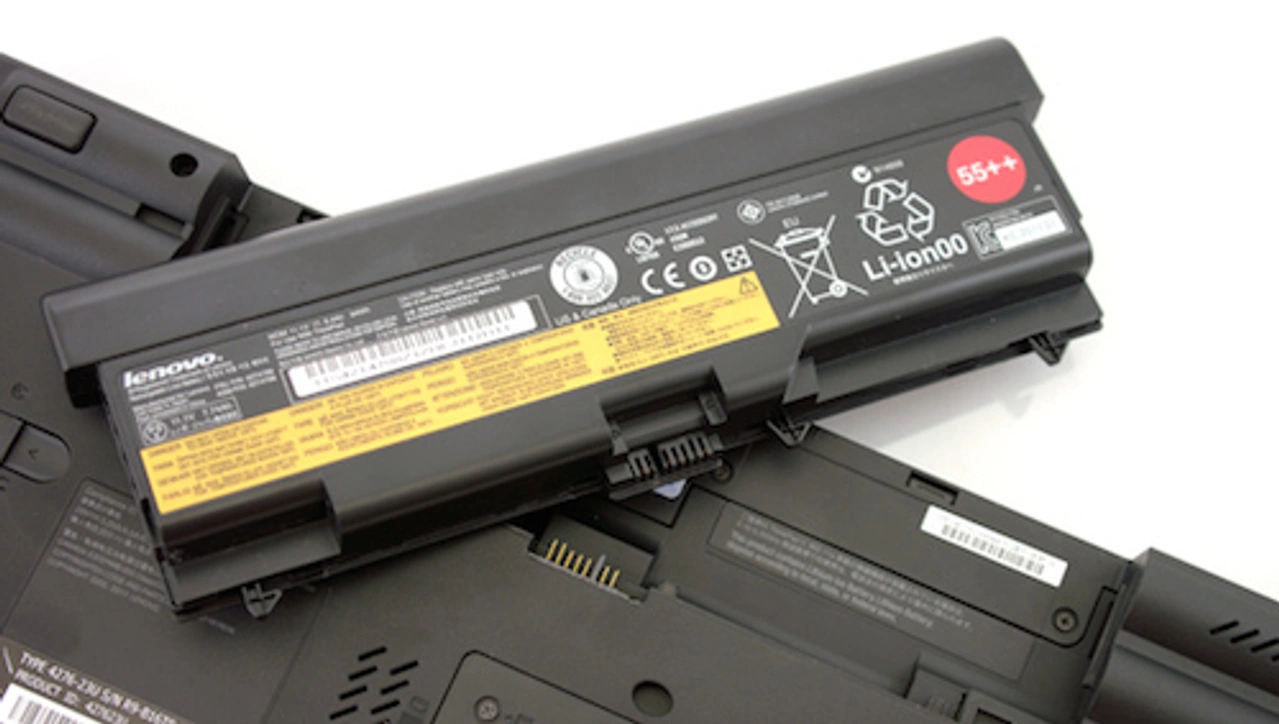
Chai pin là gì và khi nào cần kiểm tra?
Pin laptop được cấu tạo từ các tế bào lithium-ion, mỗi lần sạc xả là một chu kỳ. Sau nhiều trăm chu kỳ, dung lượng tối đa mà pin có thể giữ sẽ giảm dần so với thiết kế ban đầu – đó chính là chai pin. Một chiếc laptop mới có thể dùng 6–8 tiếng, nhưng sau 1–2 năm dùng nhiều, thời lượng pin thực tế có thể giảm còn 2–3 tiếng dù chỉ số % hiển thị không thay đổi.
Bạn cần kiểm tra độ chai pin khi:
- Chuẩn bị mua laptop cũ – để đánh giá tình trạng thực tế trước khi trả tiền
- Laptop cắm sạc lâu mà pin không đầy hoặc tự tắt đột ngột dù còn pin
- Muốn biết còn bao lâu thì cần thay pin mới
Độ chai bao nhiêu là còn dùng được?
Wear Level (mức độ chai) dưới 20% là bình thường, pin vẫn dùng tốt. Từ 20–40% là pin đã yếu, thời lượng rút ngắn rõ rệt. Trên 40% là pin chai nặng – nên tính thay pin hoặc dùng máy cắm điện thường xuyên.
Cách 1: Dùng lệnh Windows – không cần cài phần mềm
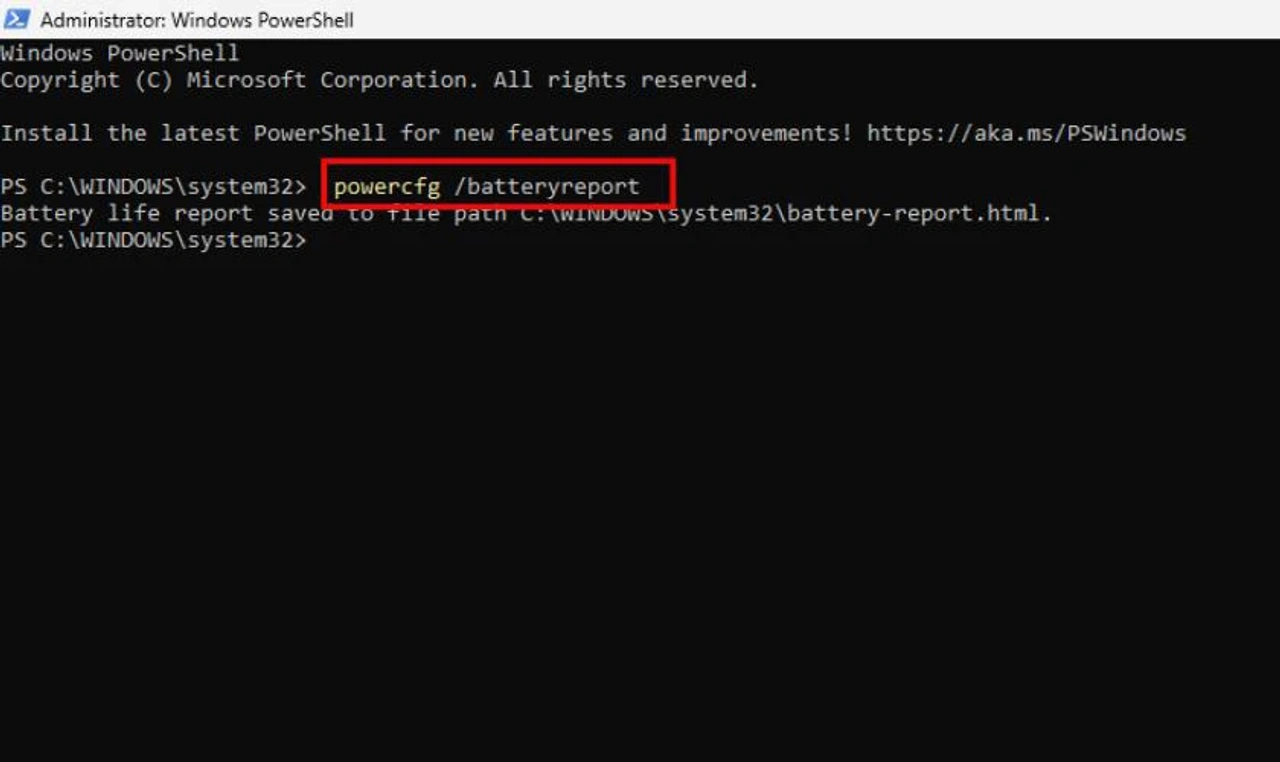
Đây là cách chính xác nhất và an toàn nhất vì dùng công cụ có sẵn của Windows, không cần tải gì về máy.
Dùng Command Prompt hoặc PowerShell (Windows 10 & 11)
Bước 1: Nhấn tổ hợp phím Windows + R, nhập cmd rồi nhấn Enter (hoặc tìm “Command Prompt” trong Start Menu, chọn Run as administrator).
Bước 2: Trong cửa sổ Command Prompt, nhập lệnh sau và nhấn Enter:
powercfg /batteryreport /output "C:\battery-report.html"
Bước 3: Mở File Explorer, vào ổ C, tìm file battery-report.html rồi mở bằng trình duyệt bất kỳ.
Bước 4: Trong file báo cáo, tìm mục Battery Information và chú ý 2 thông số:
- Design Capacity: Dung lượng thiết kế gốc của pin (mWh)
- Full Charge Capacity: Dung lượng tối đa pin có thể giữ hiện tại (mWh)
Công thức tính độ chai:
Độ chai (%) = 100 - (Full Charge Capacity / Design Capacity) × 100
Ví dụ: Design Capacity = 50.000 mWh, Full Charge Capacity = 38.000 mWh → Độ chai = 100 – (38.000/50.000) × 100 = 24%
Dùng Battery Settings trên Windows 11
Trên Windows 11, bạn có thể kiểm tra nhanh mà không cần lệnh: nhấn Windows + I → System → Power & battery. Tại đây có thông tin Battery health và Battery usage theo biểu đồ thời gian – tiện để xem xu hướng hao pin theo ngày.
Cách 2: Dùng phần mềm – trực quan, dễ đọc hơn
Nếu bạn muốn giao diện trực quan hơn hoặc cần theo dõi pin thường xuyên, dưới đây là 3 phần mềm miễn phí đáng tin cậy.
HWMonitor (CPUID)
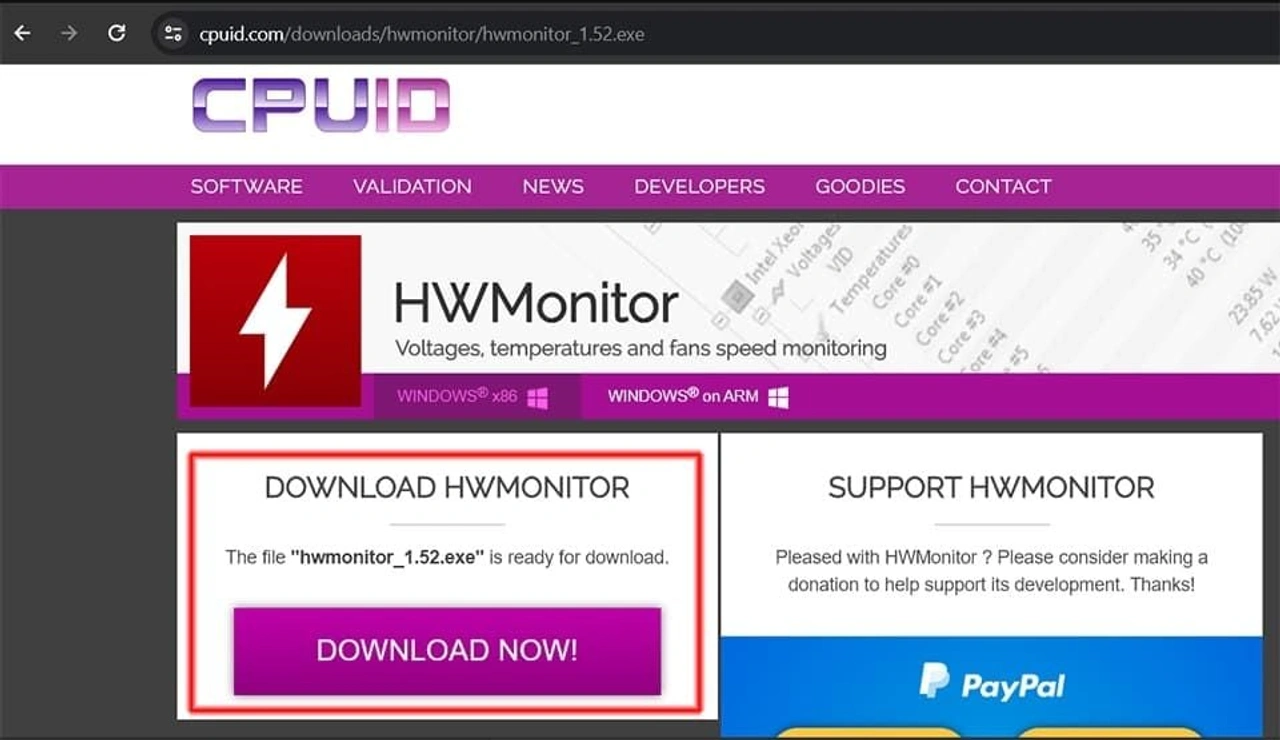
HWMonitor là phần mềm theo dõi phần cứng toàn diện – nhiệt độ CPU, GPU, ổ cứng và cả pin. Tải từ trang chính thức cpuid.com để tránh phần mềm giả mạo.
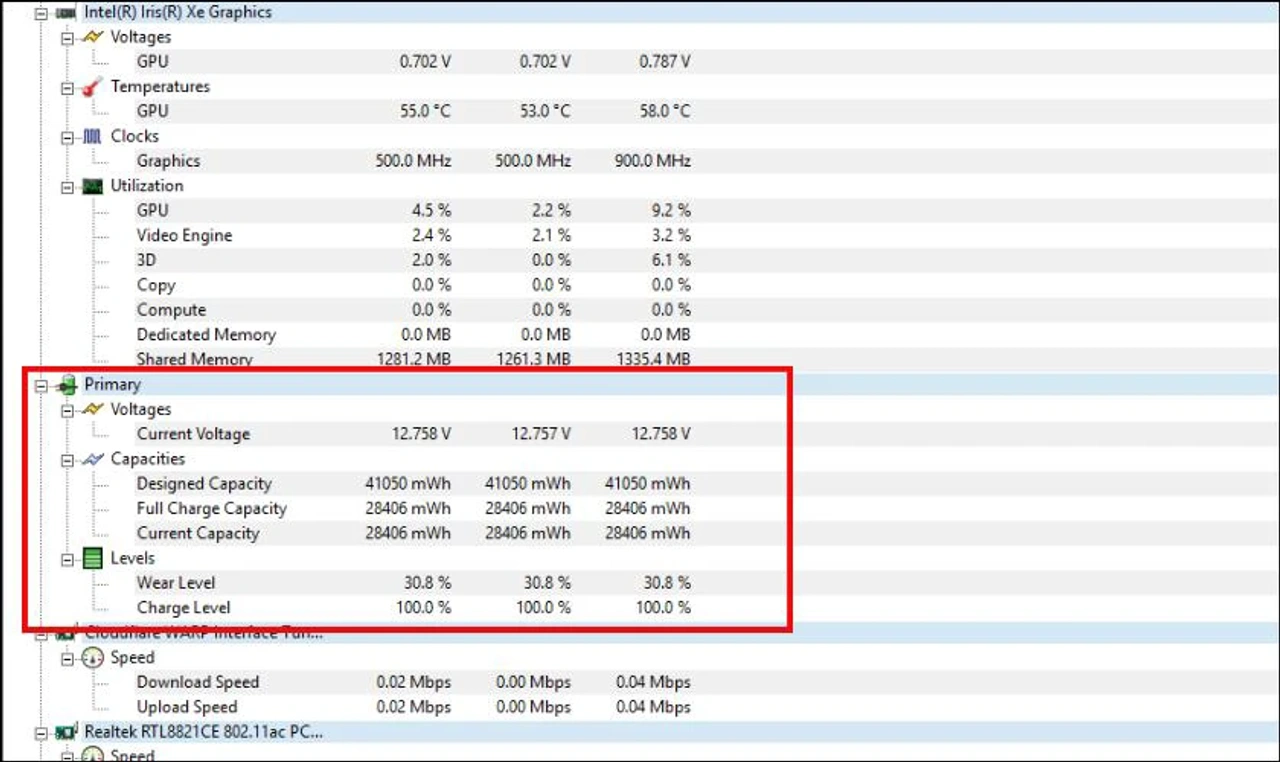
Sau khi mở, tìm mục Battery trong danh sách thiết bị. Các thông số cần xem:
- Design Capacity và Full Charge Capacity – tính độ chai theo công thức ở trên
- Wear Level – phần mềm tự tính sẵn, con số này càng cao thì pin càng chai
BatteryCare
BatteryCare chuyên quản lý pin laptop, hiển thị thông tin chi tiết nhất trong 3 phần mềm này. Ngoài Wear Level, còn cho biết số lần sạc (Charge Cycles), ước tính thời gian còn lại và cả lời khuyên để kéo dài tuổi thọ pin.
Sau khi cài, click vào biểu tượng pin ở khay hệ thống, chọn tab Detailed Information để xem mục Wear Level – đây chính là độ chai pin của bạn.
BatteryBar
BatteryBar đơn giản hơn – hiển thị thông tin ngay trên thanh taskbar của Windows mà không cần mở giao diện riêng. Di chuột vào biểu tượng pin trên thanh taskbar sẽ thấy Battery Wear – con số đó là độ chai. Phù hợp với người muốn theo dõi nhanh hàng ngày.
Bảng so sánh 3 phần mềm kiểm tra pin
| Phần mềm | Hiển thị Wear Level | Số lần sạc | Theo dõi nhiệt độ | Lời khuyên pin | Miễn phí |
|---|---|---|---|---|---|
| HWMonitor | ✅ | ❌ | ✅ | ❌ | ✅ |
| BatteryCare | ✅ | ✅ | ✅ | ✅ | ✅ |
| BatteryBar | ✅ | ❌ | ❌ | ❌ | ✅ (basic) |
Đọc kết quả và đánh giá tình trạng pin
Bảng đánh giá mức độ chai pin
| Wear Level | Đánh giá | Khuyến nghị |
|---|---|---|
| 0–10% | Rất tốt | Pin gần như mới, dùng bình thường |
| 11–20% | Tốt | Pin vẫn ổn, thời lượng giảm nhẹ |
| 21–40% | Trung bình | Thời lượng ngắn hơn đáng kể, cân nhắc thay pin |
| Trên 40% | Chai nặng | Nên thay pin, hoặc dùng máy cắm điện thường xuyên |
Khi mua laptop cũ: kiểm tra thêm gì?
Ngoài Wear Level, hãy xem thêm Cycle Count (số chu kỳ sạc) trong battery report. Pin lithium-ion thường có tuổi thọ 300–500 chu kỳ. Máy dưới 200 chu kỳ là dùng ít, trên 500 chu kỳ là đã qua sử dụng nhiều. Kết hợp cả hai chỉ số Wear Level và Cycle Count để đánh giá toàn diện hơn là chỉ nhìn vào một con số.
Mẹo dùng pin laptop bền lâu hơn
Thói quen sạc đúng cách
Không nên để pin cạn hoàn toàn rồi mới cắm sạc – điều này làm pin xuống cấp nhanh hơn. Lý tưởng nhất là cắm sạc khi pin còn 20–30% và rút sạc ở khoảng 80–90% nếu không cần dùng liên tục. Nếu thường xuyên cắm điện dùng máy, một số hãng như Dell, Lenovo, ASUS cho phép giới hạn sạc tối đa ở 80% trong phần mềm quản lý pin của hãng – giúp pin bền gấp đôi.
Các lưu ý quan trọng khác
- Tránh nhiệt độ cao: Pin hoạt động tốt nhất ở 15–35°C. Để máy dưới nắng trực tiếp hoặc trên bề mặt chặn thông gió sẽ làm pin hỏng nhanh hơn
- Không dùng sạc kém chất lượng: Sạc không đúng thông số (voltage, amperage) có thể làm pin phồng hoặc gây nguy hiểm cháy nổ – luôn dùng sạc chính hãng hoặc sạc có cùng thông số
- Không cất máy khi pin dưới 10%: Nếu cất máy lâu không dùng, để pin ở khoảng 40–60% là lý tưởng nhất
- Vệ sinh máy định kỳ: Quạt tản nhiệt bị bụi bám làm nhiệt độ máy tăng, ảnh hưởng gián tiếp đến tuổi thọ pin
Câu hỏi thường gặp
Wear Level 30% có cần thay pin chưa?
Ở mức 30%, pin đã giảm xuống còn 70% dung lượng ban đầu – thời lượng pin sẽ ngắn hơn khoảng 30% so với máy mới. Nếu bạn thường dùng máy di động nhiều (không cắm điện), nên tính đến việc thay pin. Nếu chủ yếu dùng bàn có cắm điện thì chưa cần thiết.
Công thức tính Wear Level có giống với chỉ số phần mềm hiện không?
Có – HWMonitor, BatteryCare đều tính theo công thức: Wear Level = 100 – (Full Charge Capacity / Design Capacity) × 100. Nếu tính tay từ battery report của Windows và dùng phần mềm, kết quả phải gần giống nhau (sai số nhỏ do thời điểm đo).
Mua laptop cũ ở đâu uy tín?
Ngoài các cửa hàng chuyên laptop cũ có bảo hành, bạn có thể tìm mua trên Shopee, Lazada hoặc Tiki. Ưu tiên shop có đánh giá cao, cam kết bảo hành rõ ràng và cho phép kiểm tra máy trước khi nhận.
Tại sao battery report hiển thị đường dẫn khác với hướng dẫn?
Tùy phiên bản Windows và quyền tài khoản, file có thể lưu ở C:\Windows\System32\battery-report.html (khi chạy CMD thường) hoặc C:\Users\[Tên bạn]\battery-report.html (khi chạy bằng quyền user). Nếu không tìm thấy, dùng lệnh powercfg /batteryreport /output "C:\battery-report.html" để chỉ định đường dẫn rõ ràng.
Có cần lo lắng về phần mềm chứa virus không?
Có – nhiều phần mềm kiểm tra pin trôi nổi trên mạng chứa adware hoặc malware. Chỉ tải từ trang chính thức: HWMonitor từ cpuid.com, BatteryCare từ batterycare.net, BatteryBar từ batterybarpro.com. Hoặc dùng lệnh CMD/PowerShell có sẵn của Windows – an toàn tuyệt đối, không cần cài thêm gì.
Lời kết
Kiểm tra độ chai pin laptop không khó – bạn có thể làm ngay trong vài phút bằng lệnh có sẵn của Windows mà không cần cài phần mềm nào.
Gợi ý nhanh:
- Nhanh nhất, an toàn nhất → Dùng lệnh
powercfg /batteryreporttrong CMD (không cần cài gì) - Muốn giao diện trực quan, theo dõi thường xuyên → BatteryCare (thông tin chi tiết nhất)
- Chỉ cần xem nhanh trên taskbar → BatteryBar
- Cần kiểm tra thêm nhiệt độ CPU/GPU → HWMonitor
Nếu bạn đang cân nhắc mua laptop cũ, hãy yêu cầu người bán chạy lệnh powercfg /batteryreport ngay trước mặt bạn để xem kết quả thực tế. Tìm mua laptop cũ uy tín trên Shopee, Lazada hoặc Tiki. So sánh thêm giá và thông số trên Mua Gì Giờ để chọn được máy đáng đồng tiền nhất nhé!