Chỉnh ảnh trên iPhone đã trở thành xu hướng không thể thiếu của giới trẻ khi muốn tạo dấu ấn cá nhân trên mạng xã hội. Với iOS 18 mới nhất trên điện thoại iPhone năm 2026, Apple đã nâng cấp đáng kể công cụ chỉnh sửa ảnh tích hợp với AI hỗ trợ, bộ lọc màu nâng cao và khả năng điều chỉnh chi tiết từng vùng ảnh. Từ tông màu film Hàn Quốc, vintage cổ điển, đến aesthetic Instagram, mỗi công thức đều mang một câu chuyện thẩm mỹ riêng. Bài viết này sẽ chia sẻ 10+ công thức chỉnh ảnh iPhone hot nhất 2026, hướng dẫn chi tiết từng bước và bí quyết để có bức ảnh viral triệu view.
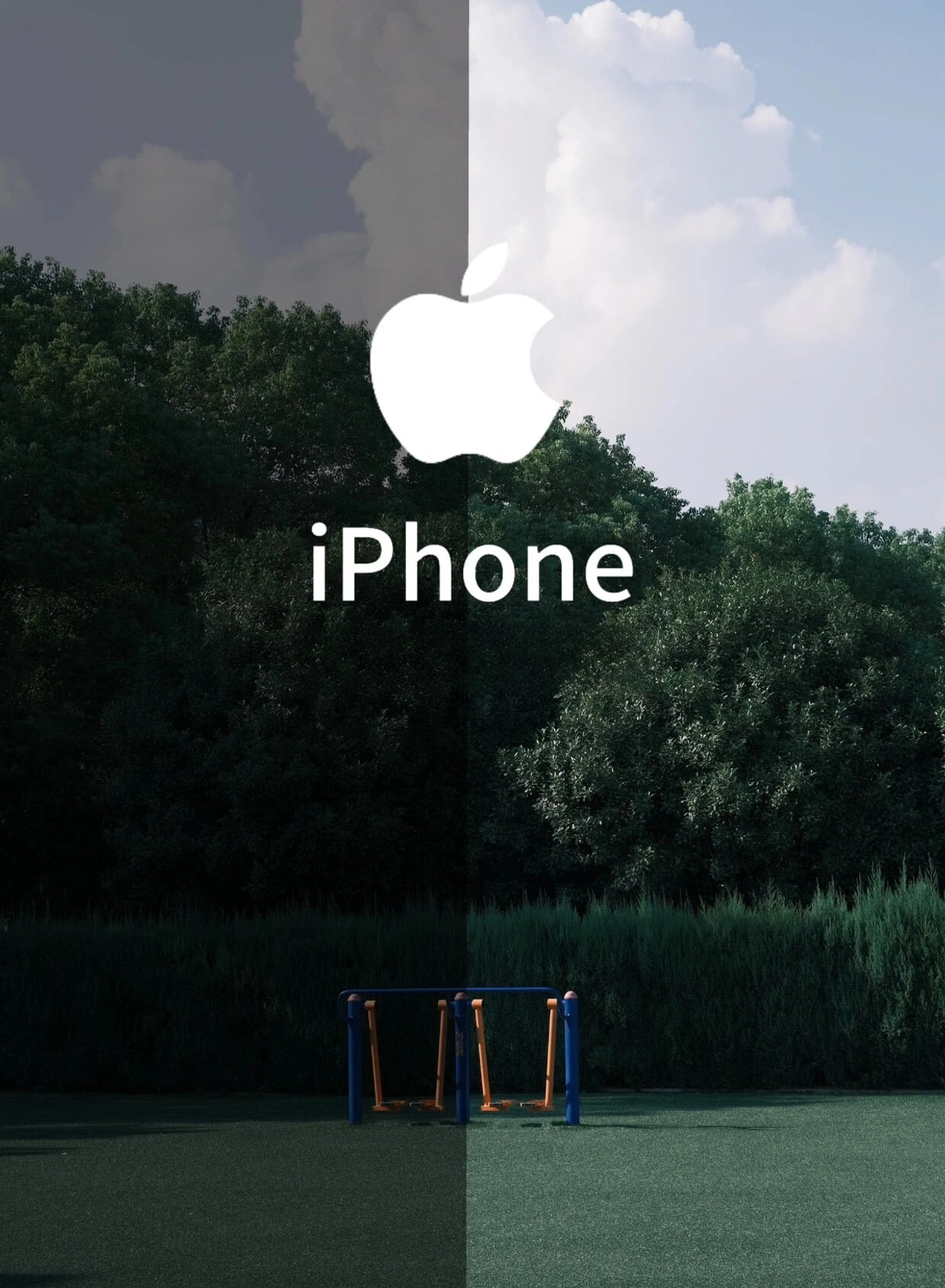
Tại sao nên chỉnh ảnh trên iPhone?
Ưu điểm vượt trội của công cụ chỉnh ảnh iPhone
1. Tích hợp sẵn trong hệ thống
- Không cần cài app bên thứ 3
- Chỉnh sửa ngay trong ứng dụng Photos
- Đồng bộ qua iCloud, chỉnh trên iPhone xem trên iPad/Mac
2. Công cụ mạnh mẽ, chuyên nghiệp
- 15+ thanh trượt điều chỉnh chi tiết
- Chỉnh từng màu riêng lẻ (đỏ, cam, vàng, xanh…)
- Công cụ crop, xoay, perspective chuyên nghiệp
- Bộ lọc màu Apple thiết kế sẵn
3. Chất lượng ảnh cao
- Không nén ảnh khi chỉnh (ProRAW)
- Hỗ trợ ảnh 48MP trên iPhone 15 Pro
- Giữ nguyên metadata, không mất dữ liệu EXIF
4. Dễ sử dụng
- Giao diện trực quan, dễ hiểu
- Xem trước real-time khi chỉnh
- Có thể hoàn tác bất cứ lúc nào
- Lưu preset để áp dụng cho ảnh khác
So sánh với các app chỉnh ảnh khác
| Tiêu chí | iPhone Photos | VSCO | Lightroom Mobile | Snapseed |
|---|---|---|---|---|
| Miễn phí | ✅ Hoàn toàn | ⚠️ Cơ bản | ⚠️ Cơ bản | ✅ Hoàn toàn |
| Công cụ | Đầy đủ | Nhiều | Chuyên nghiệp nhất | Đầy đủ |
| Dễ dùng | ⭐⭐⭐⭐⭐ | ⭐⭐⭐⭐ | ⭐⭐⭐ | ⭐⭐⭐⭐ |
| Bộ lọc | 9 cơ bản | 200+ (trả phí) | Nhiều | 29 sẵn có |
| Chất lượng ảnh | Cao | Cao | Rất cao | Cao |
| Đồng bộ đám mây | iCloud | VSCO Cloud | Adobe Cloud | Không |
Kết luận: iPhone Photos là lựa chọn tốt nhất cho người mới bắt đầu và sử dụng hàng ngày. VSCO và Lightroom phù hợp người chuyên nghiệp.
Những điều cần biết trước khi chỉnh ảnh
1. Chụp ảnh RAW để có kết quả tốt nhất
Cách bật chụp ảnh ProRAW trên iPhone 15/14 Pro:
- Mở Settings → Camera
- Chọn Formats
- Bật Apple ProRAW
- Khi chụp, bật nút RAW góc trên cùng
Lợi ích:
- Giữ 100% thông tin ảnh
- Chỉnh được nhiều hơn, chi tiết hơn
- Không bị vỡ ảnh khi chỉnh mạnh
Lưu ý:
- File nặng hơn (25-50MB/ảnh)
- Chỉ có trên iPhone 12 Pro trở lên
2. Hiểu về các thông số chỉnh ảnh
| Thông số | Công dụng | Khi nào tăng | Khi nào giảm |
|---|---|---|---|
| Phơi sáng | Độ sáng tổng thể | Ảnh tối, ngược sáng | Ảnh quá sáng |
| Độ chói | Vùng sáng nhất | Muốn ảnh tươi sáng | Trời quá trắng |
| Vùng sáng | Chi tiết phần sáng | - | Trời/đèn bị cháy trắng |
| Vùng tối | Chi tiết phần tối | Cứu ảnh ngược sáng | Muốn silhouette |
| Tương phản | Độ chênh lệch sáng/tối | Ảnh nhạt nhòa | Ảnh quá căng |
| Độ sáng | Điểm sáng trung bình | Ảnh hơi tối | Ảnh hơi sáng |
| Điểm đen | Phần tối nhất | Giảm độ tương phản | Tăng độ sâu |
| Độ bão hòa | Độ đậm màu | Ảnh nhạt | Ảnh quá màu mè |
| Độ tươi | Màu tự nhiên | Ảnh da người | Ảnh quá sặc sỡ |
| Độ ấm | Tông màu ấm/lạnh | Ảnh lạnh (xanh) | Ảnh vàng |
| Độ nét | Chi tiết cạnh | Ảnh mờ | Ảnh có nhiễu |
3. Nguyên tắc chỉnh ảnh đẹp
Nguyên tắc 1: Ít là nhiều
- Không chỉnh quá 10 thông số/ảnh
- Mỗi thông số tăng/giảm tối đa ±50
- Ảnh tự nhiên đẹp hơn ảnh “quá tay”
Nguyên tắc 2: Phù hợp với nội dung
- Ảnh chân dung: Ưu tiên da đẹp, màu tự nhiên
- Ảnh phong cảnh: Tăng độ bão hòa, tương phản
- Ảnh đồ ăn: Tăng độ ấm, độ bão hòa
Nguyên tắc 3: Nhất quán trong 1 bộ ảnh
- Dùng cùng 1 công thức cho cả album
- Tạo phong cách riêng, dễ nhận diện
- Feed Instagram/Facebook đồng nhất đẹp hơn
4. Lưu ý khi áp dụng công thức
- Mỗi ảnh có ánh sáng, góc chụp khác nhau
- Công thức là tham khảo, cần điều chỉnh cho phù hợp
- Ảnh chụp sáng, tối sẽ cần thông số khác nhau
- Màu áo, background ảnh hưởng đến tổng thể
10+ công thức chỉnh ảnh iPhone hot nhất 2026
1. Công thức “Film Hàn Quốc” - Tông màu K-Drama
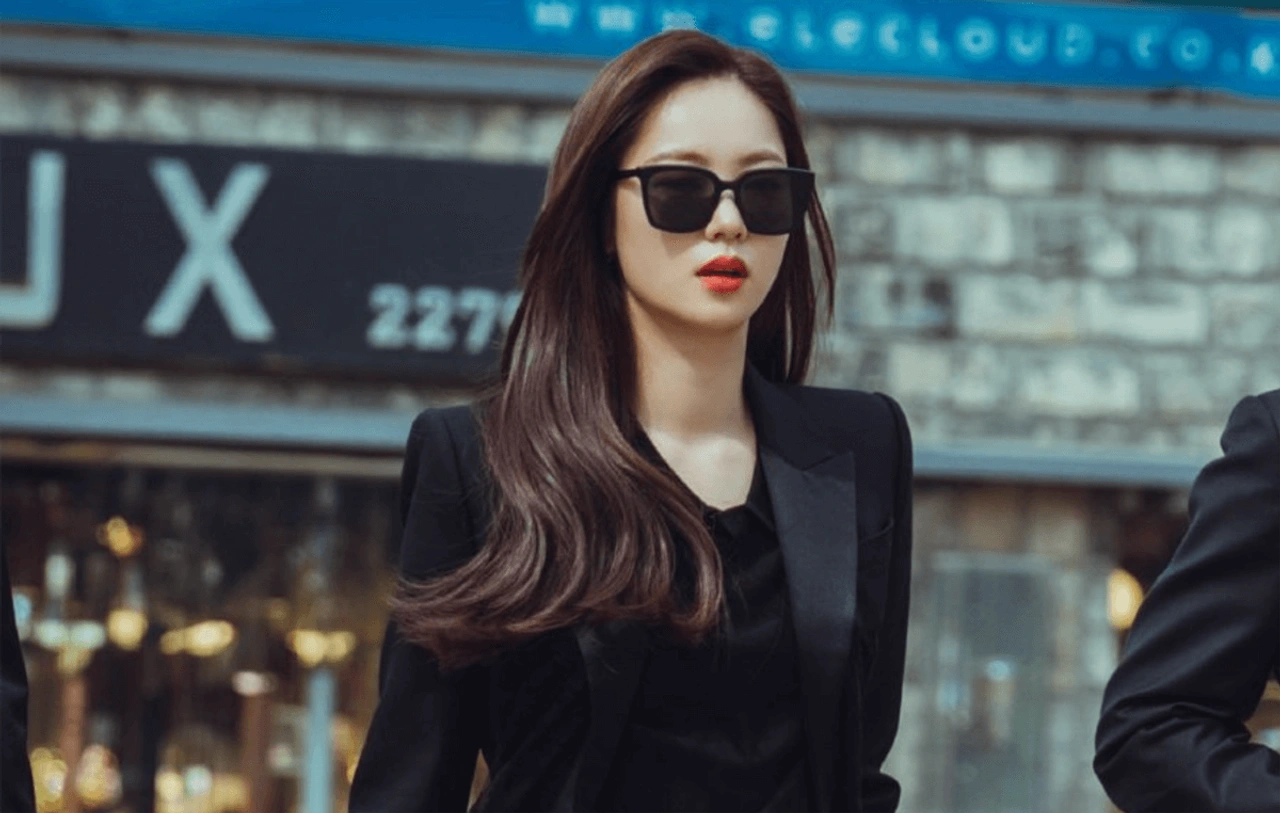
Tông màu này tạo cảm giác mềm mại, lãng mạn như phim Hàn Quốc. Phù hợp ảnh chân dung, couple, du lịch.
Công thức:
- Phơi sáng: +15
- Độ chói: +20
- Vùng sáng: -15
- Vùng tối: +25
- Tương phản: -10
- Độ bão hòa: -15
- Độ tươi: +5
- Độ ấm: +10
- Độ nét: +5
Điều chỉnh màu sắc (Color):
- Đỏ: Độ bão hòa -10
- Cam: Độ bão hòa -5
- Vàng: Độ bão hòa +5
- Xanh lục: Độ bão hòa -10
- Xanh dương: Độ bão hòa +10
Phù hợp: Ảnh ngoài trời, ánh sáng tự nhiên, ảnh du lịch Hàn Quốc/Nhật Bản
2. Công thức “Vintage Film 90s”
Tạo cảm giác hoài cổ, như ảnh film thập niên 90. Tông màu vàng ấm, hơi phai.
Công thức:
- Phơi sáng: +5
- Độ chói: -10
- Vùng sáng: -20
- Vùng tối: +10
- Tương phản: -20
- Độ bão hòa: -30
- Độ tươi: -15
- Độ ấm: +25
- Hạt phim (Grain): +15
Điều chỉnh màu sắc:
- Đỏ: Độ ấm +10, Độ bão hòa -15
- Cam: Độ bão hòa +10
- Vàng: Độ sáng +10
- Xanh lục: Độ bão hòa -20
- Xanh dương: Độ bão hòa -25
Phù hợp: Ảnh phố cổ, ảnh trong nhà cà phê, ảnh kỷ niệm
3. Công thức “Instagram Aesthetic”
Tông màu sáng, tươi mát, phổ biến trên Instagram. Màu pastel nhẹ nhàng.
Công thức:
- Phơi sáng: +25
- Độ chói: +30
- Vùng sáng: -10
- Vùng tối: +35
- Tương phản: -15
- Độ sáng: +15
- Điểm đen: +20
- Độ bão hòa: -10
- Độ tươi: +15
- Độ ấm: 0
- Độ nét: +10
Phù hợp: Ảnh outfit, ảnh cafe, ảnh flat lay, feed Instagram thống nhất
4. Công thức cứu ảnh ngược sáng
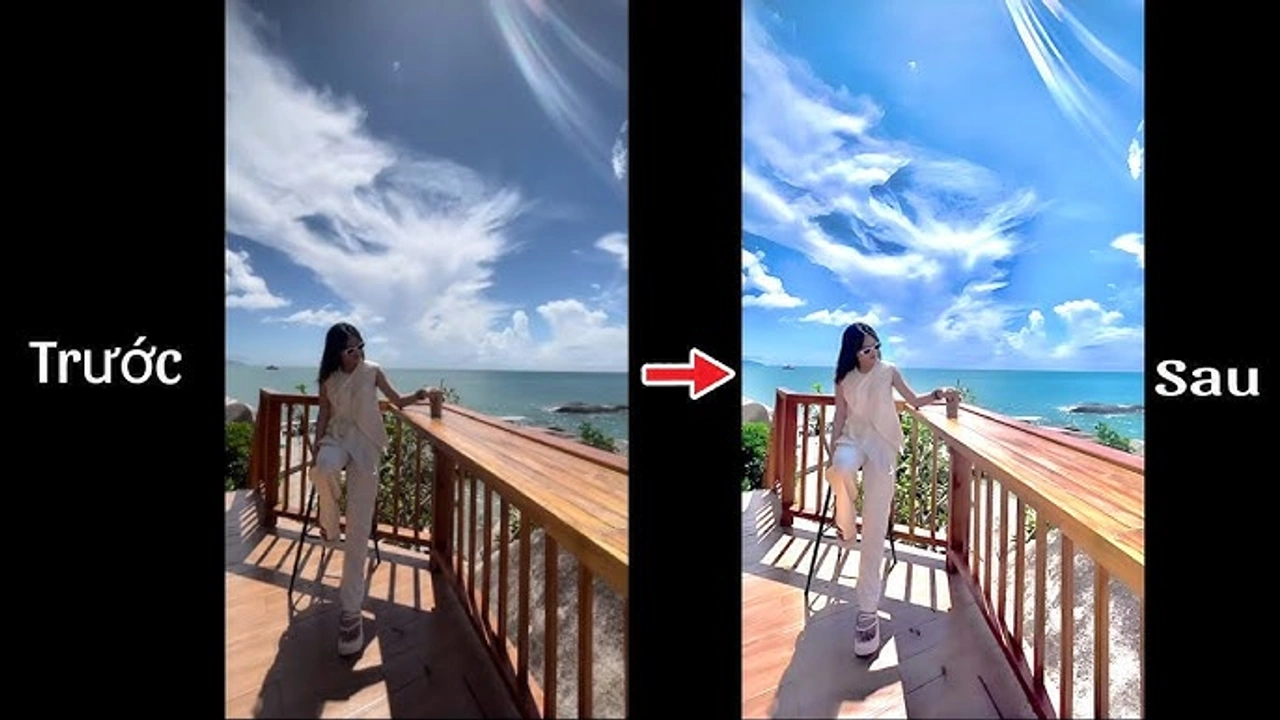
Dành cho ảnh chụp ngược ánh sáng, khuôn mặt bị tối.
Công thức mạnh:
- Phơi sáng: +50
- Độ chói: +80
- Vùng sáng: -80
- Vùng tối: +40
- Tương phản: -30
- Độ sáng: +10
- Điểm đen: +15
- Độ bão hòa: +10
- Độ tươi: +10
- Độ ấm: -10
- Độ nét: +5
- Khử nhiễu: +5
Công thức nhẹ (ảnh không quá tối):
- Phơi sáng: +30
- Độ chói: +30
- Vùng sáng: -90
- Vùng tối: +60
- Tương phản: -50
- Độ sáng: +20
- Điểm đen: +12
- Độ bão hòa: +9
- Độ tươi: +20
- Độ ấm: -30
Lưu ý: Chỉnh mạnh có thể gây nhiễu, hạt ảnh. Nên chụp RAW để có kết quả tốt nhất.
5. Công thức “Moody Dark” - Tối màu nghệ thuật
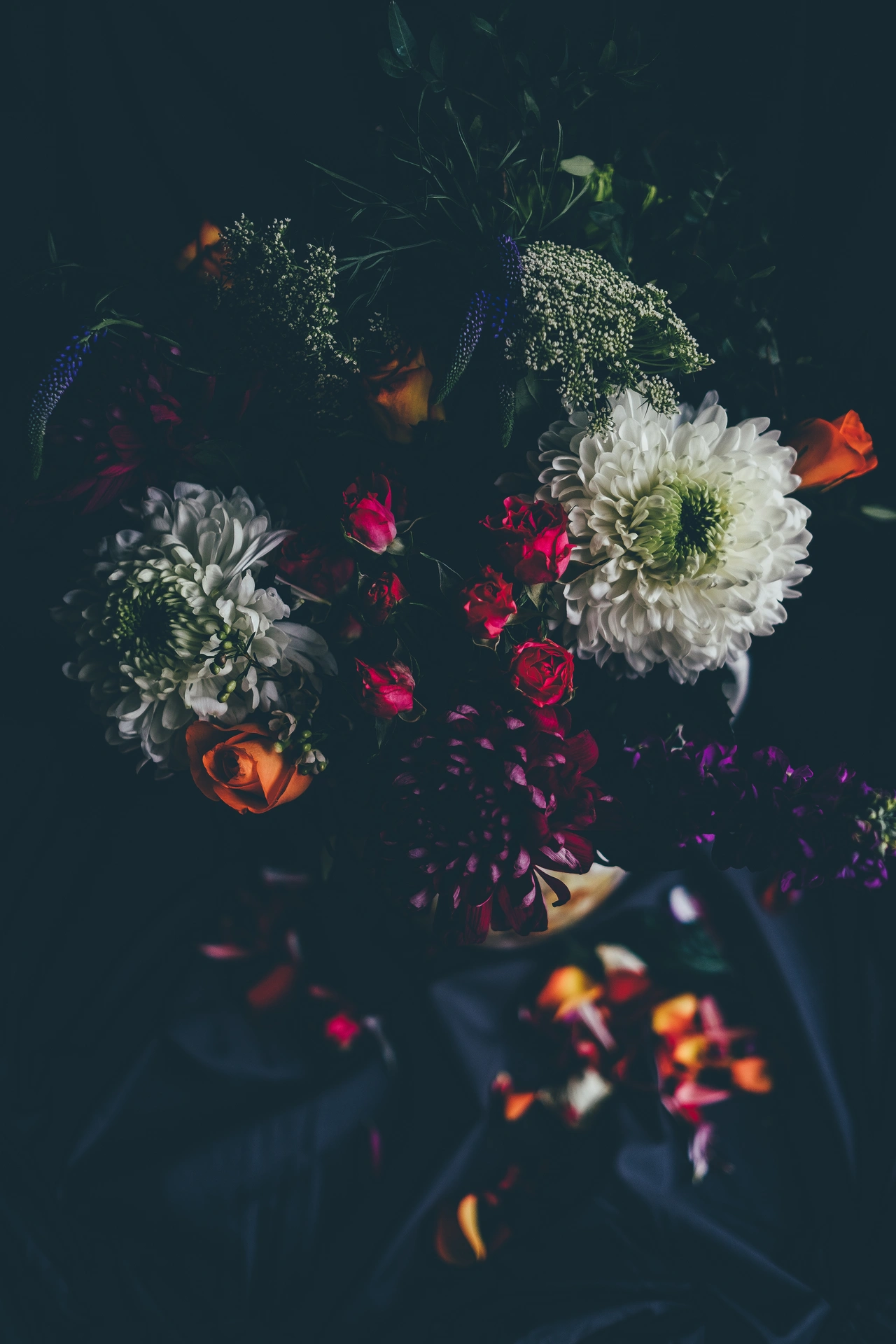
Tông màu tối, huyền bí, phù hợp ảnh chân dung nghệ thuật, ảnh đêm.
Công thức:
- Phơi sáng: -20
- Độ chói: -15
- Vùng sáng: -30
- Vùng tối: -10
- Tương phản: +40
- Độ sáng: -15
- Điểm đen: -30
- Độ bão hòa: +15
- Độ tươi: -10
- Độ ấm: -15
- Độ nét: +15
Điều chỉnh màu:
- Đỏ: Độ sáng -10
- Cam: Độ sáng -15
- Xanh dương: Độ bão hòa +20
Phù hợp: Ảnh chụp đêm, ảnh trong quán bar, ảnh đường phố
6. Công thức “Japan Tone” - Tông Nhật Bản
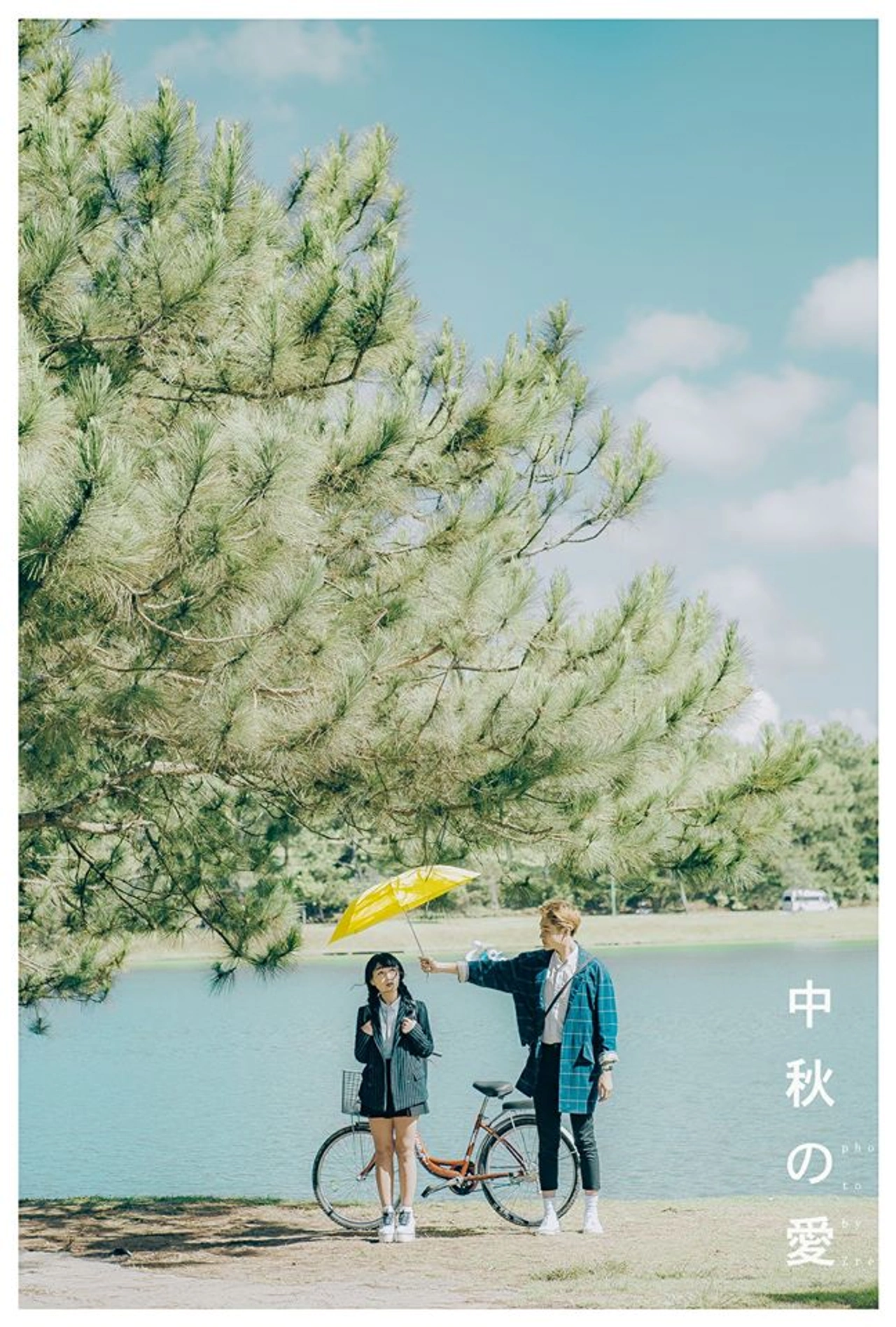
Màu xanh lục nhẹ, tông lạnh, phù hợp ảnh thiên nhiên, du lịch Nhật.
Công thức:
- Phơi sáng: +10
- Độ chói: +15
- Vùng sáng: -20
- Vùng tối: +20
- Tương phản: -5
- Độ bão hòa: -5
- Độ tươi: +10
- Độ ấm: -15
Điều chỉnh màu:
- Xanh lục: Độ bão hòa +15, Độ sáng +5
- Xanh dương: Độ bão hòa +10
- Vàng: Độ bão hòa -10
Phù hợp: Ảnh núi rừng, biển, ảnh đường phố Nhật Bản
7. Công thức “Warm Sunset” - Hoàng hôn ấm áp
Tông vàng cam ấm, phù hợp ảnh hoàng hôn, golden hour.
Công thức:
- Phơi sáng: +5
- Độ chói: +20
- Vùng sáng: -25
- Vùng tối: +15
- Tương phản: +15
- Độ bão hòa: +25
- Độ tươi: +15
- Độ ấm: +30
- Độ nét: +10
Điều chỉnh màu:
- Cam: Độ bão hòa +20
- Vàng: Độ bão hòa +15, Độ sáng +10
- Đỏ: Độ bão hòa +10
Phù hợp: Ảnh lúc 5-6h chiều, ảnh biển hoàng hôn
8. Công thức “Fresh Green” - Xanh tươi mát
Tăng cường màu xanh lá, phù hợp ảnh trong vườn, rừng, công viên.
Công thức:
- Phơi sáng: +10
- Độ chói: +25
- Vùng sáng: -15
- Vùng tối: +25
- Tương phản: -5
- Độ bão hòa: +20
- Độ tươi: +25
- Độ ấm: -5
Điều chỉnh màu:
- Xanh lục: Độ bão hòa +30, Độ sáng +10
- Vàng: Độ bão hòa +10
Phù hợp: Ảnh rừng cây, công viên, du lịch Đà Lạt, Sapa
9. Công thức “Clean White” - Trắng tinh khôi
Tông trắng sạch, tối giản, phù hợp ảnh sản phẩm, ảnh mininal.
Công thức:
- Phơi sáng: +30
- Độ chói: +40
- Vùng sáng: 0
- Vùng tối: +40
- Tương phản: -20
- Độ sáng: +20
- Điểm đen: +30
- Độ bão hòa: -20
- Độ tươi: 0
- Độ ấm: +5
Phù hợp: Ảnh nền trắng, ảnh outfit, ảnh sản phẩm
10. Công thức “Food Photography” - Chụp đồ ăn
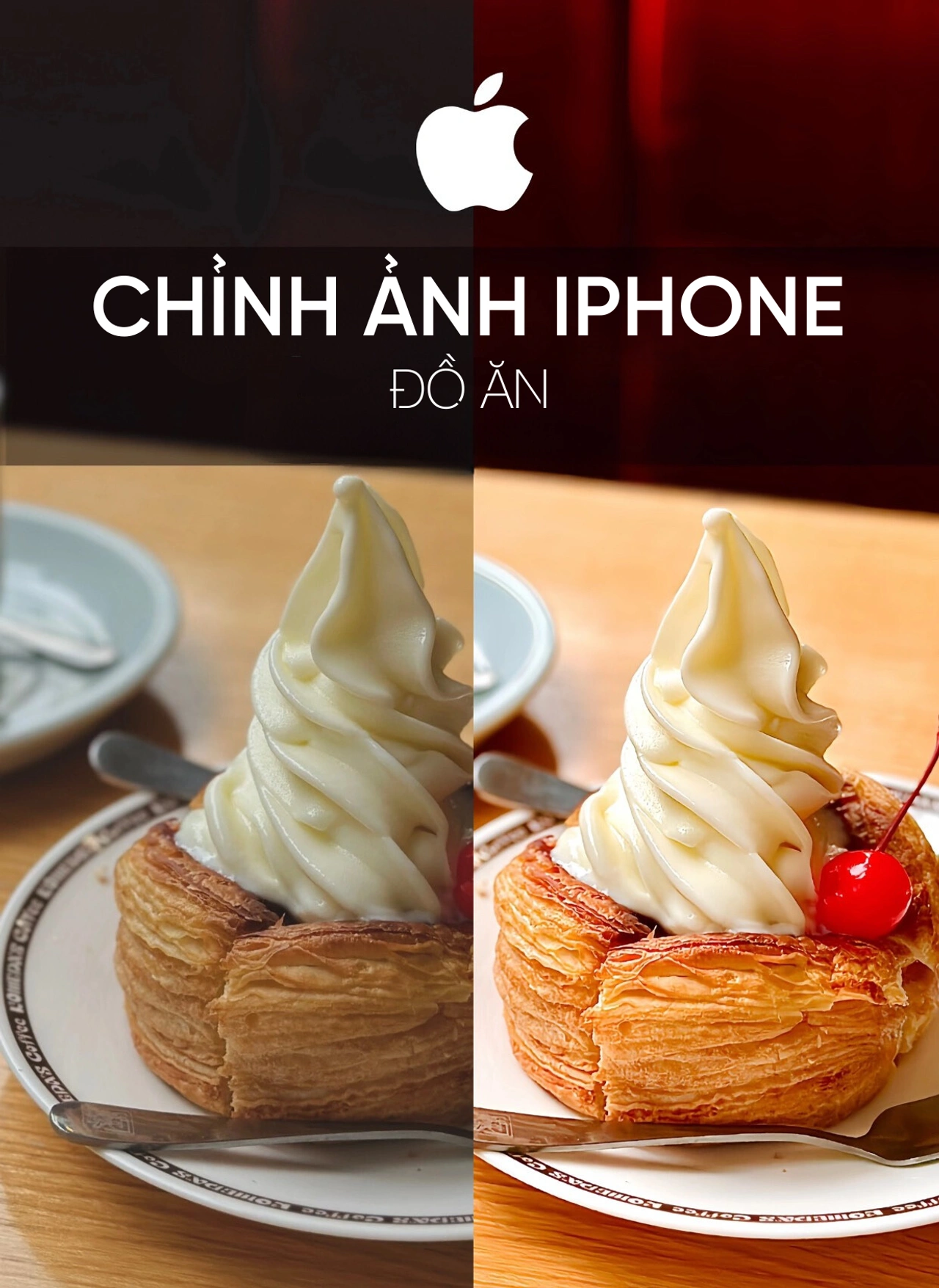
Làm đồ ăn trông ngon mắt, bắt mắt hơn.
Công thức:
- Phơi sáng: +15
- Độ chói: +20
- Vùng sáng: -10
- Vùng tối: +20
- Tương phản: +20
- Độ bão hòa: +30
- Độ tươi: +20
- Độ ấm: +20
- Độ nét: +20
Điều chỉnh màu:
- Đỏ: Độ bão hòa +15 (thịt, cà chua)
- Cam: Độ bão hòa +20 (đồ chiên)
- Vàng: Độ bão hòa +15 (đồ nướng)
- Xanh lục: Độ bão hòa +10 (rau)
Phù hợp: Review nhà hàng, ảnh nấu ăn, food blogger
11. Công thức “Beach Blue” - Biển xanh trong
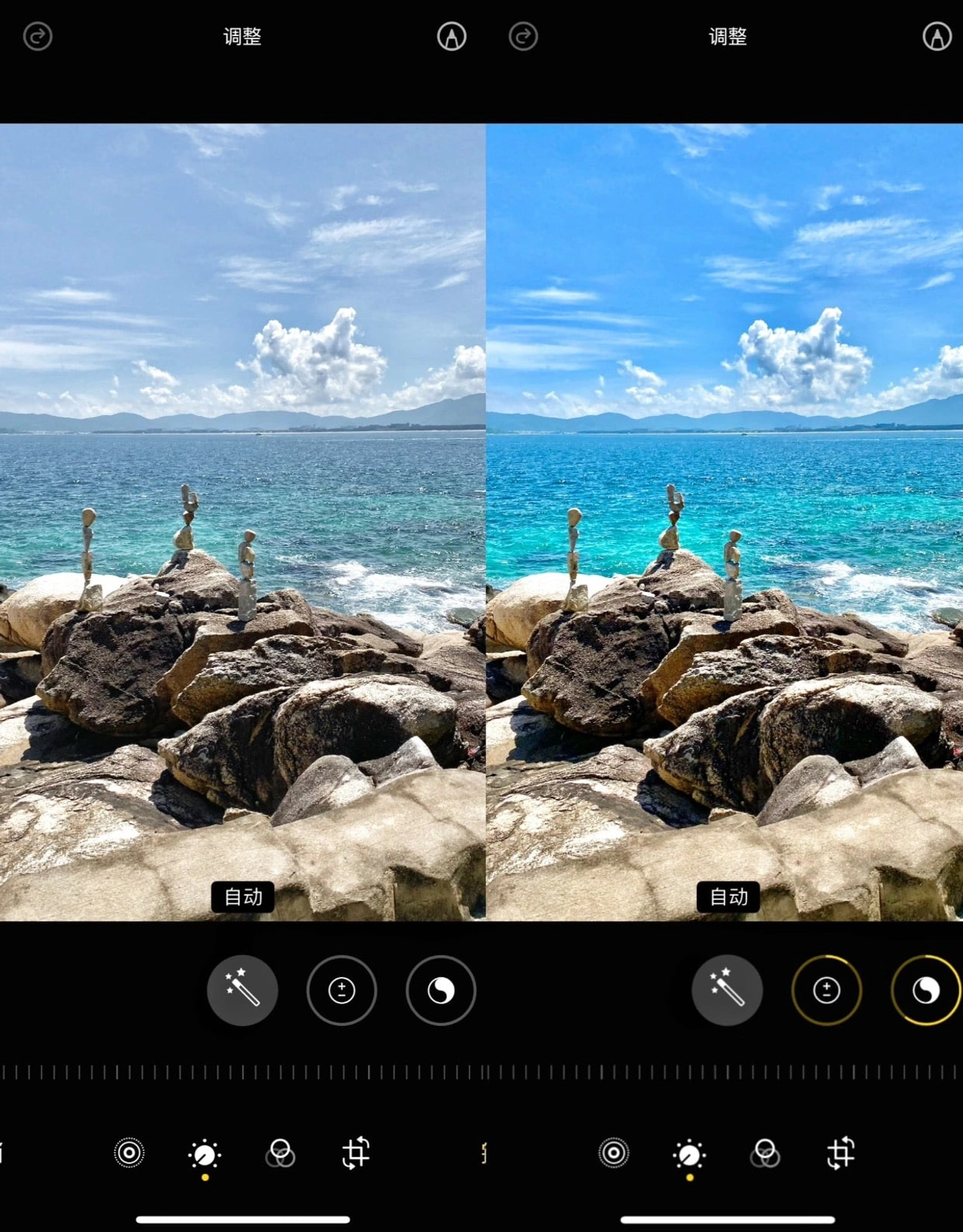
Tăng cường màu xanh biển, phù hợp ảnh du lịch biển.
Công thức:
- Phơi sáng: +10
- Độ chói: +25
- Vùng sáng: -20
- Vùng tối: +20
- Tương phản: +15
- Độ bão hòa: +20
- Độ tươi: +15
- Độ ấm: -10
Điều chỉnh màu:
- Xanh dương: Độ bão hòa +30, Độ sáng +5
- Xanh lục: Độ bão hòa +20
Phù hợp: Du lịch Phú Quốc, Nha Trang, Đà Nẵng, Phuket
12. Công thức “Black & White Pro” - Đen trắng chuyên nghiệp
Chuyển ảnh sang đen trắng nghệ thuật.
Công thức:
- Bật bộ lọc Mono hoặc Noir
- Phơi sáng: Điều chỉnh sao cho da/chủ thể sáng vừa đủ
- Vùng sáng: -20 (giữ chi tiết trời, đèn)
- Vùng tối: +20 (giữ chi tiết bóng tối)
- Tương phản: +30 (tăng độ nổi)
- Độ nét: +20
- Hạt phim: +10 (nếu muốn vintage)
Phù hợp: Ảnh chân dung nghệ thuật, ảnh kiến trúc, ảnh cảm xúc
Hướng dẫn chi tiết cách chỉnh ảnh trên iPhone
Bước 1: Mở ảnh và vào chế độ chỉnh sửa
- Mở ứng dụng Photos
- Chọn ảnh cần chỉnh
- Chạm nút Edit góc trên bên phải
- Màn hình chỉnh sửa sẽ hiện ra
Bước 2: Điều chỉnh các thông số cơ bản
Thanh Light (Ánh sáng):
- Chạm biểu tượng ba thanh ngang
- Kéo từng thanh trượt theo công thức:
- Exposure (Phơi sáng)
- Brilliance (Độ chói)
- Highlights (Vùng sáng)
- Shadows (Vùng tối)
- Contrast (Tương phản)
- Brightness (Độ sáng)
- Black Point (Điểm đen)
Thanh Color (Màu sắc):
- Chạm biểu tượng vòng tròn 3 màu
- Điều chỉnh:
- Saturation (Độ bão hòa)
- Vibrance (Độ tươi)
- Warmth (Độ ấm)
- Tint (Màu lệch xanh/hồng)
Bước 3: Chỉnh màu sắc từng loại (iOS 15+)
- Chạm nút màu sắc chi tiết (biểu tượng 6 chấm màu)
- Chọn màu cần chỉnh: Đỏ, Cam, Vàng, Xanh lục, Xanh dương, Tím
- Điều chỉnh 3 thông số mỗi màu:
- Hue (Màu sắc): Thay đổi tông màu
- Saturation (Độ bão hòa): Tăng/giảm độ đậm
- Luminance (Độ sáng): Sáng/tối màu đó
Ví dụ: Muốn da hồng hào → Tăng độ bão hòa màu Đỏ & Cam
Bước 4: Chỉnh độ nét và khử nhiễu
- Sharpness (Độ nét): Tăng lên +5 đến +15
- Definition (Độ chi tiết): Tăng nếu ảnh hơi mờ
- Noise Reduction (Khử nhiễu): Tăng nếu ảnh có hạt
Bước 5: Áp dụng bộ lọc (nếu muốn)
Chạm biểu tượng 3 vòng tròn chồng lên nhau
Chọn filter:
- Vivid: Màu sống động
- Dramatic: Tương phản cao
- Mono: Đen trắng
- Noir: Đen trắng tương phản cao
- Silvertone: Đen trắng mềm
Kéo thanh trượt để điều chỉnh độ mạnh filter (0-100)
Bước 6: Lưu ảnh
- Chạm Done để lưu
- Ảnh gốc vẫn được giữ nguyên
- Có thể Revert to Original bất cứ lúc nào
Mẹo nâng cao khi chỉnh ảnh iPhone
1. Sao chép công thức cho nhiều ảnh (iOS 16+)
Cách làm:
- Chỉnh ảnh đầu tiên theo công thức
- Chạm nút … (3 chấm) góc trên
- Chọn Copy Edits
- Mở ảnh khác cần áp dụng
- Chạm … → Paste Edits
Lưu ý: Ảnh phải chụp trong điều kiện ánh sáng tương tự mới đẹp
2. Chỉnh riêng vùng ảnh (iOS 18 mới)
- Vào chế độ Edit
- Chọn công cụ Brush (cọ)
- Vẽ lên vùng cần chỉnh (mặt người, bầu trời…)
- Điều chỉnh riêng vùng đó (sáng tối, màu sắc…)
Ứng dụng:
- Làm sáng riêng khuôn mặt
- Làm xanh riêng bầu trời
- Làm nổi bật chủ thể chính
3. Sử dụng Live Photos để chọn ảnh đẹp nhất
- Khi chụp Live Photos, iPhone ghi 1.5 giây trước/sau
- Mở Live Photo → Chọn Key Photo (ảnh chính)
- Lướt qua các frame, chọn frame đẹp nhất
- Đặt làm ảnh chính
4. Chụp ảnh ProRAW + chỉnh trên Lightroom Mobile
Quy trình pro:
- Chụp ảnh ProRAW trên iPhone
- Tải Lightroom Mobile (miễn phí)
- Import ảnh vào Lightroom
- Chỉnh chi tiết hơn với công cụ chuyên nghiệp
- Export về Photos
Ưu điểm: Chất lượng cao nhất, công cụ mạnh nhất
5. Dùng Shortcut tự động hóa chỉnh ảnh
- Mở app Shortcuts
- Tạo Shortcut mới
- Thêm action: Select Photos → Edit Photo → Save
- Đặt preset chỉnh ảnh
- Chạy Shortcut, chọn hàng loạt ảnh → Tự động chỉnh
Phụ kiện hỗ trợ chụp và chỉnh ảnh iPhone
1. Đèn LED chụp ảnh
- Giúp ánh sáng đều, đẹp hơn
- Giá: 200.000đ - 500.000đ
- Phù hợp: Chụp ảnh chân dung, review sản phẩm
2. Gậy selfie Bluetooth
- Chụp xa, nhiều góc độ
- Giá: 150.000đ - 400.000đ
- Có thể kết hợp làm tripod
3. Ống kính rời cho iPhone
- Góc rộng, macro, telephoto
- Giá: 300.000đ - 2.000.000đ
- Nâng cao khả năng sáng tạo
4. Tai nghe Bluetooth làm remote chụp
Sử dụng tai nghe Bluetooth (AirPods, tai nghe thường) để bấm nút âm lượng = chụp ảnh từ xa.
5. Sạc dự phòng
Chỉnh ảnh tốn pin, cần mang theo sạc dự phòng khi đi chơi, du lịch.
Câu hỏi thường gặp
Chỉnh ảnh trên iPhone có làm giảm chất lượng ảnh không?
Không, nếu bạn chỉnh trong app Photos và lưu định dạng gốc. iPhone lưu riêng dữ liệu chỉnh sửa, ảnh gốc vẫn nguyên vẹn. Chỉ khi export sang app khác hoặc đăng lên mạng xã hội mới bị nén.
Công thức chỉnh ảnh có áp dụng được cho mọi ảnh không?
Không hoàn toàn. Mỗi ảnh có ánh sáng, màu sắc khác nhau. Công thức là tham khảo, cần điều chỉnh ±10-20 các thông số cho phù hợp.
iPhone đời nào chỉnh ảnh tốt nhất?
iPhone 12 Pro trở lên (có ProRAW). iPhone 15 Pro/Pro Max tốt nhất với cảm biến 48MP, chip A17 Pro xử lý nhanh hơn.
Có nên dùng app bên thứ 3 không?
Nếu bạn mới bắt đầu, dùng app Photos là đủ. Nếu muốn chuyên nghiệp hơn, dùng Lightroom Mobile hoặc VSCO.
Làm sao để feed Instagram đồng nhất màu?
- Dùng cùng 1 công thức cho tất cả ảnh
- Chụp trong điều kiện ánh sáng tương tự
- Sắp xếp ảnh xen kẽ màu sắc hài hòa
- Dùng app Planoly hoặc Preview để xem trước feed
Chỉnh ảnh mất bao lâu?
- Người mới: 5-10 phút/ảnh
- Người có kinh nghiệm: 1-2 phút/ảnh
- Dùng preset/copy công thức: 10-30 giây/ảnh
Lời kết
Chỉnh ảnh trên iPhone không khó, chỉ cần hiểu rõ các thông số và áp dụng công thức phù hợp. 10+ công thức trên đây là những tông màu đẹp, viral nhất 2026 mà bạn có thể tham khảo và sáng tạo theo phong cách riêng. Hãy thử nghiệm, điều chỉnh và tìm ra tông màu đặc trưng cho chính mình. Ảnh đẹp không chỉ nằm ở công thức mà còn ở cách bạn kể câu chuyện qua từng bức ảnh.
Để tìm kiếm và so sánh giá điện thoại iPhone và phụ kiện chính hãng, truy cập ngay Mua Gì Giờ – nền tảng giúp bạn mua sắm thông minh và tiết kiệm. Chúc bạn có những bức ảnh đẹp viral triệu view!