
Lịch học kín từ 7 giờ sáng đến 5 giờ chiều, ổ điện trong giảng đường thì có ba cái và luôn kín chỗ — đó là bài toán quen thuộc mỗi mùa tựu trường. Vấn đề không nằm ở chỗ pin laptop của bạn kém, mà ở chỗ máy đang chạy đúng cấu hình mặc định của nhà sản xuất: sáng tối đa, đủ thứ app chạy nền, tần số quét 120Hz. Bảy mẹo dưới đây đều làm được trong vài phút, không cần cài phần mềm lạ, và cộng lại có thể kéo dài thêm 2–4 giờ dùng thực tế. 🔋

Vì sao pin laptop tụt nhanh khi học cả ngày?
Màn hình ăn tới một phần ba tổng điện năng
Trên phần lớn máy tính xách tay hiện nay, màn hình chiếm khoảng 25–35% tổng điện năng tiêu thụ. Để độ sáng 100% tốn gần gấp đôi so với để 50%, và màn 4K tốn gấp 2–3 lần màn 1080p cùng kích thước. Đó là lý do mẹo đầu tiên trong bài không phải chuyện phần mềm phức tạp nào cả — chỉ là kéo thanh độ sáng xuống.
Phần còn lại chia cho CPU, GPU, Wi-Fi và các linh kiện phụ. Một ultrabook gõ văn bản, duyệt web tiêu thụ khoảng 10–20Wh mỗi giờ; cùng chiếc máy đó mở 30 tab Chrome kèm ứng dụng họp trực tuyến có thể vọt lên 30–40Wh/giờ. Chênh lệch này quyết định bạn trụ được 4 tiếng hay 8 tiếng.
Pin có thể đã chai sẵn từ trước
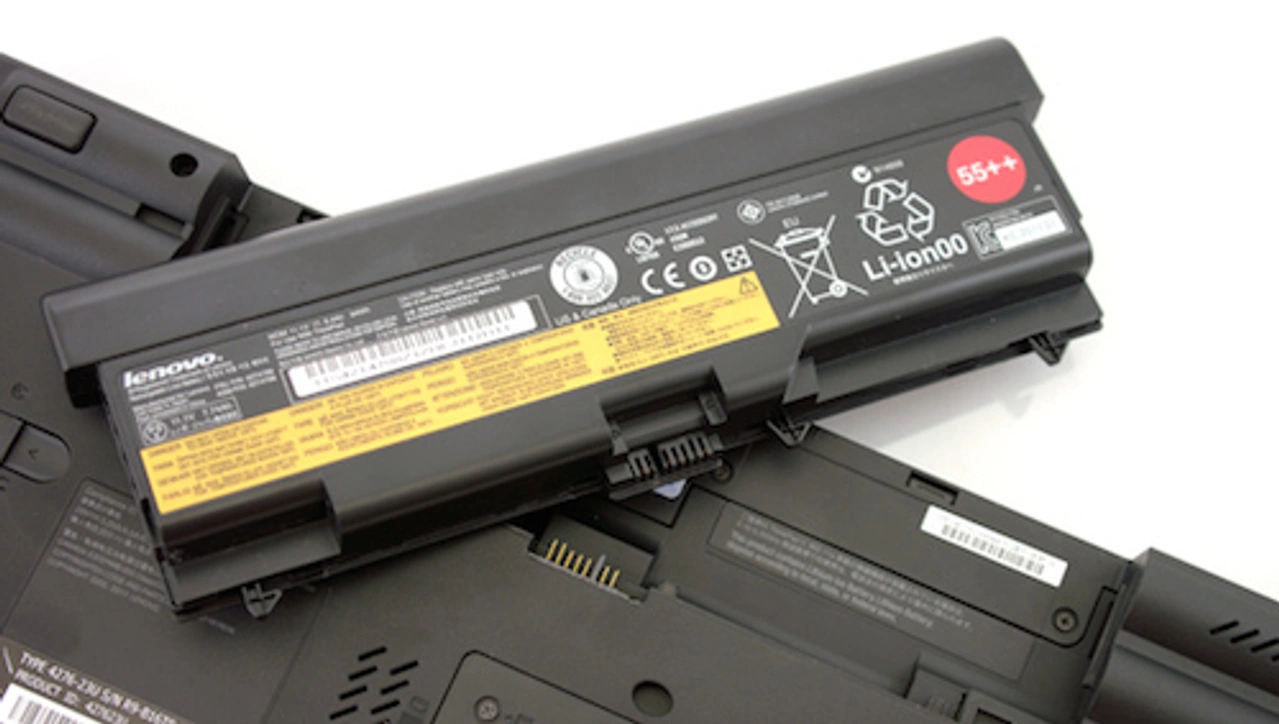
Pin Li-ion trên laptop thường chỉ giữ được khoảng 80% dung lượng sau 500 chu kỳ sạc, và tuổi thọ điển hình là 300–1.000 chu kỳ, tương đương 2–5 năm. Nếu bạn đang dùng máy đời cũ hoặc laptop cũ mua lại, rất có thể pin chỉ còn 60–70% dung lượng thiết kế. Trường hợp đó, mọi mẹo tiết kiệm phía dưới vẫn có tác dụng, nhưng bạn nên tính luôn phương án mang theo nguồn dự phòng thay vì kỳ vọng máy trụ hết ngày.
Xem thêm Acer Aspire 7: laptop sinh viên có đáng mua mùa tựu trường? nếu pin máy hiện tại đã chai nặng và bạn đang cân nhắc đổi máy mới
7 mẹo tiết kiệm pin laptop cho một ngày ở trường
1. Kéo độ sáng về quanh mức 50%
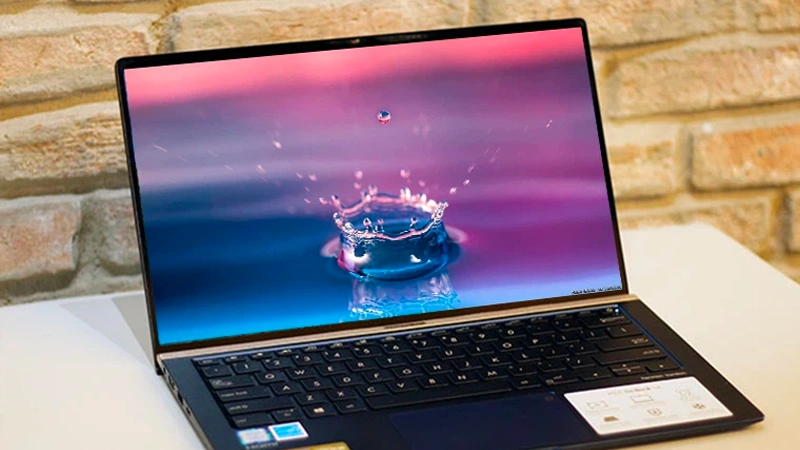
Đây là thao tác đổi lấy nhiều thời lượng nhất trên mỗi giây bạn bỏ ra. Trong phòng học có đèn huỳnh quang hoặc thư viện đủ sáng, mức 40–50% hoàn toàn đọc thoải mái. Dùng phím Fn + biểu tượng mặt trời, hoặc mở Action Center trên Windows 11 và kéo thanh trượt.
Nhớ tắt luôn độ sáng tự động (adaptive brightness) nếu bạn hay di chuyển giữa hành lang sáng và phòng học tối — cảm biến sẽ liên tục đẩy độ sáng lên kịch trần mỗi khi bạn ra ngoài. Riêng máy màn OLED, bật thêm dark mode giúp giảm đáng kể điện năng vì điểm ảnh đen không phát sáng; trên màn IPS/LCD thông thường thì dark mode gần như không tiết kiệm được gì.
2. Bật chế độ tiết kiệm pin của hệ điều hành
Trên Windows 11, vào Settings → System → Power & battery. Từ bản 24H2, mục Energy Saver đã thay thế Battery Saver cũ và bật được cả khi đang cắm điện. Mặc định nó tự kích hoạt ở mức pin 30%, nhưng bạn nên bật tay ngay từ đầu buổi sáng. Khi bật, Windows giảm độ sáng tới 30%, tắt hiệu ứng trong suốt, chặn app chạy nền và giới hạn công suất CPU/GPU. Đặt thêm Power mode → Best power efficiency cho trạng thái dùng pin.
Trên macOS, vào System Settings → Battery → Low Power Mode và chọn Only on Battery. Máy Apple silicon bật Low Power Mode thường được thêm 1,5–2,5 giờ. Máy sẽ hạ xung nhịp và giảm tần số quét màn hình — bạn có thể thấy hơi khựng khi kéo trang, nhưng gõ tài liệu, đọc PDF hay họp Zoom thì không khác biệt.
3. Dọn ứng dụng nền và tab trình duyệt
Ứng dụng khởi động cùng máy là thủ phạm âm thầm nhất: Windows mở Task Manager → Startup apps rồi tắt những mục ghi Impact = High; macOS vào System Settings → General → Login Items & Extensions. Mấy phần mềm đồng bộ đám mây, launcher game hay công cụ cập nhật driver chạy nền cả ngày mà bạn không hề mở chúng lần nào.
Trình duyệt cũng đáng chú ý. Trong thử nghiệm cùng workload của Microsoft, Edge tiêu thụ khoảng 2.068mW, Chrome 2.819mW và Firefox 3.161mW. Nếu quen dùng Chrome, hãy bật Memory Saver và Energy Saver trong Settings → Performance; Edge thì có Efficiency mode. Quan trọng hơn cả: tab nền đang hoạt động (video tự phát, dashboard tự refresh) vẫn ngốn cao hơn trạng thái nghỉ 60–90% — đóng bớt trước khi rời phòng máy.
4. Hạ tần số quét và tắt thứ bạn không dùng
Nếu máy có màn 120Hz hoặc 144Hz, hạ về 60Hz khi dùng pin giúp giảm khoảng 20–30% điện năng của panel. Windows: Settings → System → Display → Advanced display → Choose a refresh rate. macOS: System Settings → Displays → Refresh Rate.
Cùng lúc đó, tắt đèn nền bàn phím (bạn ngồi trong phòng sáng, không cần nó), tắt Bluetooth nếu không dùng tai nghe, rút chuột không dây khi đang gõ tài liệu và ngắt các cổng USB đang cấp nguồn cho thiết bị ngoài. Mỗi thứ chỉ tiết kiệm chút ít, nhưng cộng lại trong 8 tiếng thì thấy rõ.
5. Giữ pin trong dải 20–80%, đừng sạc 0–100% liên tục
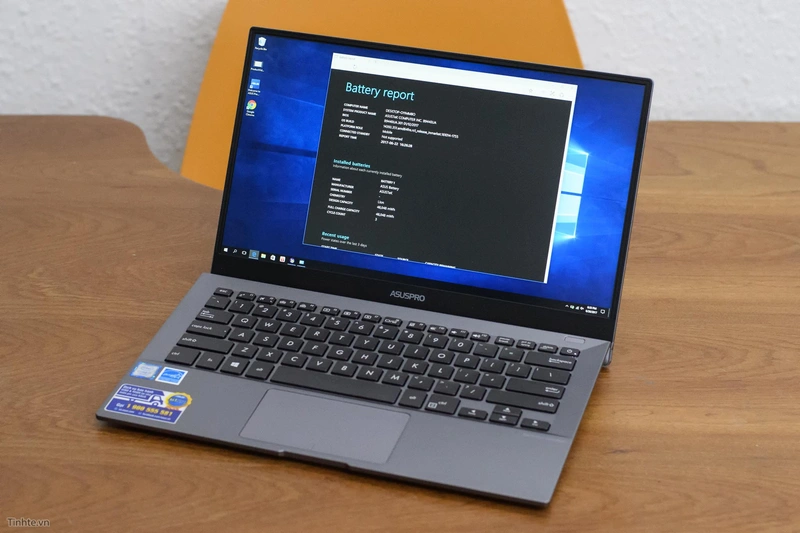
Đây là mẹo không giúp bạn trụ lâu hơn trong hôm nay, nhưng quyết định năm sau pin còn dùng được hay không. Số liệu của Battery University cho thấy: sạc tới 4,10V/cell cho tuổi thọ 600–1.000 chu kỳ, còn dừng ở 4,00V/cell (tương đương khoảng 75–80% dung lượng) cho 1.200–2.000 chu kỳ — nghĩa là gấp đôi. Xả sâu xuống dưới 20% cũng làm tăng nội trở và đẩy nhanh quá trình lão hóa.
Cũng cần hiểu đúng chu kỳ sạc: đó là tổng cộng 100% dung lượng đã xả, không phải số lần cắm sạc. Dùng 40% hôm nay và 60% hôm sau mới tính là một chu kỳ, nên việc cắm sạc "vặt" nhiều lần trong ngày hoàn toàn không hại pin.
Cách đặt giới hạn 80% tùy hãng, vì Windows không có tùy chọn chung:
- Lenovo Vantage:
Device → My Device Settings → Power→ bật Conservation Mode - MyASUS:
Device Settings → Battery Care Mode→ chọn Balanced - Dell Power Manager:
Battery Information → Settings→ chọn Primarily AC Use hoặc Custom với ngưỡng dừng 80% - HP / Acer: thường nằm trong BIOS, tên gọi Battery Health Manager hoặc Battery Care
- macOS:
System Settings → Battery→ bật Optimized Battery Charging; máy Apple silicon chạy macOS Tahoe 26.4 trở lên còn có thêm Charge Limit đặt cứng ở 80%
6. Giữ máy mát — nhiệt độ hại pin hơn bạn nghĩ
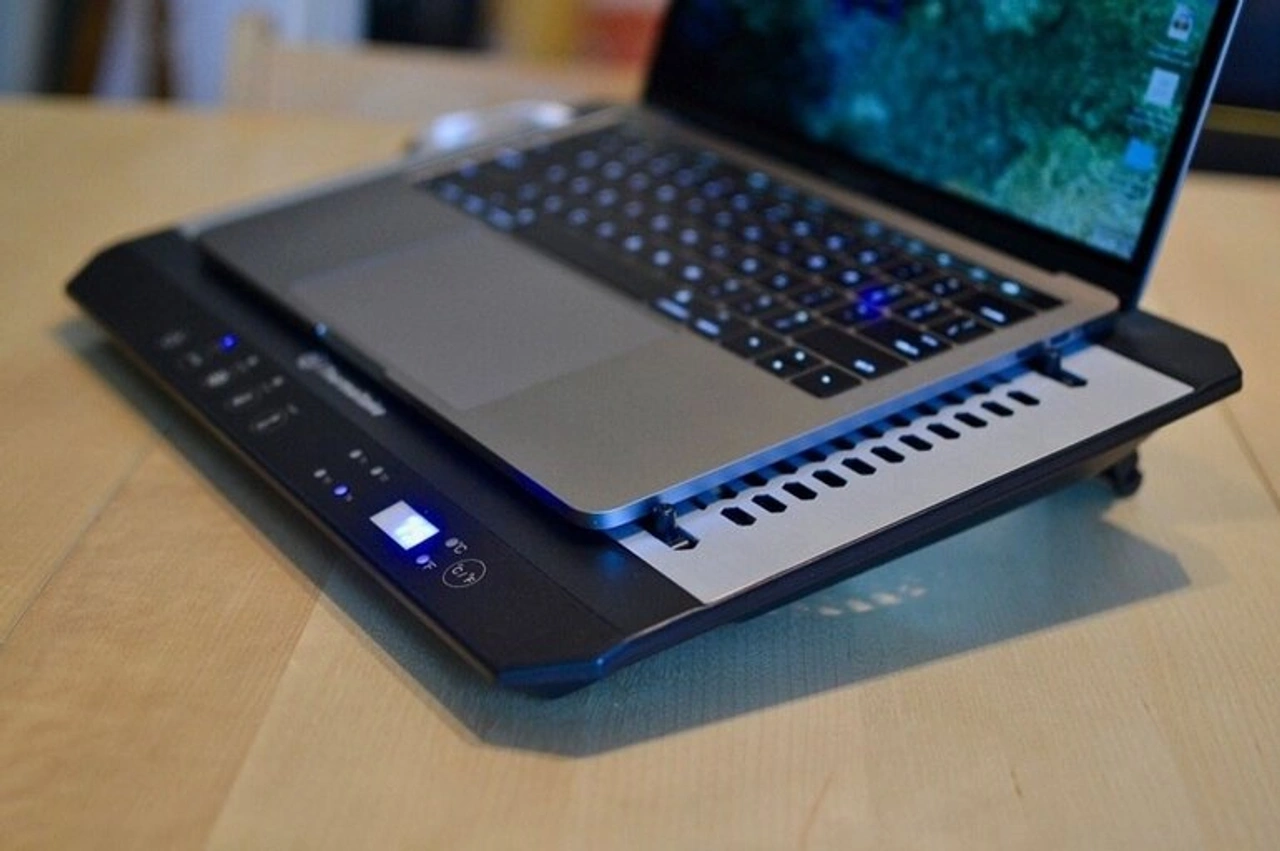
Sau điện áp, nhiệt độ là yếu tố lão hóa pin mạnh thứ hai. Máy nóng cũng khiến quạt quay nhiều hơn và CPU bị đẩy xung liên tục, tức là tốn pin ngay trong hôm nay chứ không chỉ về lâu dài.
Thực tế ở trường: đặt máy trên mặt bàn cứng thay vì trên đùi hay trên balo, đừng kê máy lên áo khoác gấp làm bít khe tản nhiệt phía dưới, và tránh để laptop trong cốp xe máy đỗ ngoài nắng rồi mở ra dùng ngay. Nếu bạn hay ngồi quán cà phê nóng, một chiếc đế tản nhiệt mỏng trong nhóm phụ kiện laptop cơ bản là khoản đầu tư rẻ và đáng giá.
7. Mang theo pin sạc dự phòng PD đủ công suất
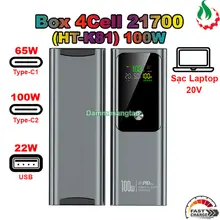
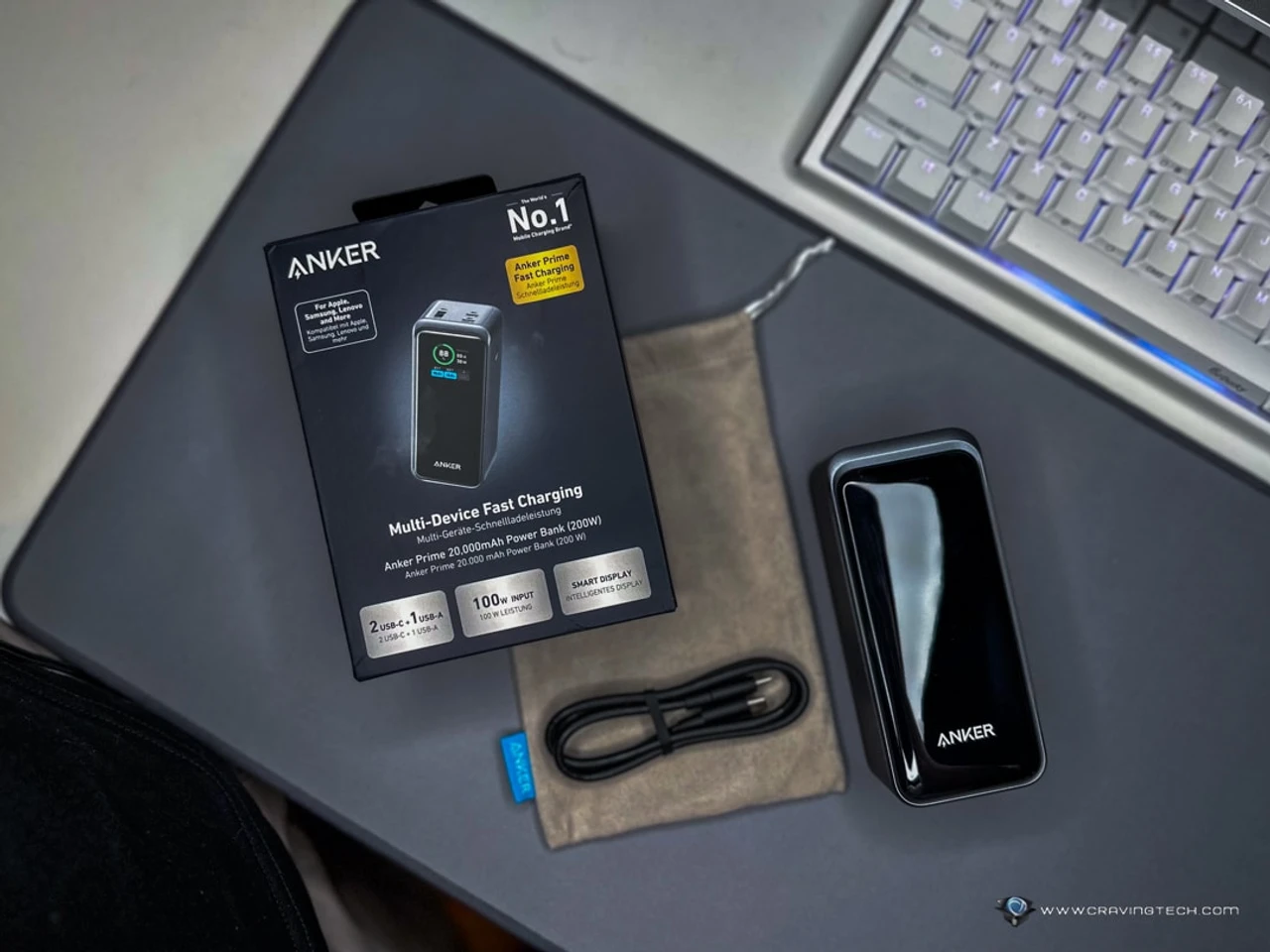
Khi đã tối ưu hết phần mềm mà lịch học vẫn dài hơn thời lượng pin, giải pháp còn lại là mang nguồn theo. Điều kiện bắt buộc: cục sạc phải có cổng USB-C hỗ trợ Power Delivery với công suất đủ lớn — tối thiểu 45W cho ultrabook, 65–100W cho máy có card đồ họa rời. Một cục 20W dành cho điện thoại cắm vào laptop thường chỉ đủ làm chậm tốc độ tụt pin, thậm chí máy báo "đang sạc" nhưng phần trăm vẫn giảm đều.
Chọn pin sạc dự phòng cho laptop: 3 con số cần nhớ
Công suất PD — con số quyết định có sạc được hay không
Xem nhãn ghi công suất output của cổng USB-C, không phải tổng công suất cộng dồn các cổng. Đối chiếu với củ sạc zin của máy: nếu củ zin ghi 65W, hãy chọn cục dự phòng có một cổng ra tối thiểu 65W. Cắm nguồn yếu hơn máy vẫn nhận, nhưng sẽ vừa sạc vừa xả nếu bạn đang chạy tác vụ nặng.
Dung lượng Wh — con số cho biết sạc được mấy lần
Nhà sản xuất quảng cáo bằng mAh, còn pin laptop tính bằng Wh. Quy đổi nhanh: 20.000mAh ở 3,7V ≈ 74Wh. Trừ hao hụt chuyển đổi khoảng 15%, bạn còn dùng được chừng 63Wh. Với ultrabook pin 50Wh, đó là khoảng 1,25 lần sạc đầy — thêm được 4–6 giờ dùng nhẹ. Với MacBook Pro 14" pin 70Wh thì chưa đủ một lần sạc đầy, và laptop gaming pin 90Wh chỉ được khoảng 0,7 lần.
Giới hạn 100Wh — con số bạn cần nhớ khi bay về quê
Theo quy định có hiệu lực từ 1/7/2026 của Cục Hàng không Việt Nam, mỗi hành khách mang tối đa 2 viên sạc dự phòng, bắt buộc để trong hành lý xách tay và dung lượng không vượt quá 100Wh. Cục 20.000mAh (74Wh) hay 25.000mAh (92Wh) đều hợp lệ; loại 100–160Wh phải xin phép trước, trên 160Wh bị cấm hoàn toàn. Trong chuyến bay cũng không được dùng hay sạc.

Bảng so sánh vài mẫu phổ biến
| Sản phẩm | Dung lượng | Công suất PD | Cổng ra | Giá tham khảo |
|---|---|---|---|---|
| Ugreen PB720 | 20.000mAh (~74Wh) | 100W | 2 cổng | ~1.250.000 VNĐ |
| Baseus Enerfill FC41 | 20.000mAh (~74Wh) | 100W | 2 cổng | ~1.290.000 VNĐ |
| Ugreen PB721 | 20.000mAh (~74Wh) | 130W | 2 cổng | ~1.400.000 VNĐ |
| Anker A1695 | 25.000mAh (~92Wh) | 165W | 2 cổng | ~1.500.000 VNĐ |
Giá tham khảo theo niêm yết chính hãng tháng 9/2026, giá trên sàn có thể thấp hơn tùy đợt khuyến mãi. Lưu ý quan trọng: giai đoạn 2025–2026 có nhiều đợt thu hồi pin sạc dự phòng ở cả các hãng lớn, nên hãy mua hàng chính hãng có tem bảo hành và tra mã lô trước khi dùng.
Xem thêm Phụ kiện điện thoại cần thiết: sạc dự phòng và bảo vệ máy để chọn thêm cục sạc gọn nhẹ hơn dùng riêng cho điện thoại
Những sai lầm thường gặp
Dùng cục sạc điện thoại cho laptop rồi tưởng đang sạc
Cục 18–20W cắm vào laptop 65W sẽ không nạp thêm được bao nhiêu khi máy đang chạy. Biểu tượng sạc vẫn hiện, nhưng phần trăm đứng yên hoặc giảm chậm. Kiểm tra bằng cách để máy ở màn hình khóa vài phút — nếu phần trăm không nhích lên thì cục sạc đó chỉ dùng cầm cự được.
Bỏ máy vào balo khi chưa ngủ hẳn
Gập nắp không phải lúc nào cũng đồng nghĩa máy đã sleep. Máy Windows có bản cập nhật đang chạy hoặc app khóa chế độ ngủ sẽ tiếp tục chạy trong balo, vừa hao pin vừa nóng máy trong không gian kín. Trước khi cất vào balo laptop, đợi đèn nguồn chuyển sang nhấp nháy chậm hoặc tắt hẳn, hoặc chọn Sleep từ menu Start thay vì chỉ gập nắp.
Tin vào mẹo "xả cạn pin định kỳ để hiệu chỉnh"
Lời khuyên này đúng với pin Ni-Cd và Ni-MH đời cũ, không đúng với pin Li-ion. Xả cạn định kỳ chỉ tiêu tốn thêm chu kỳ sạc và đẩy pin vào vùng điện áp thấp có hại. Nếu phần trăm pin hiển thị sai lệch nhiều, bạn chỉ cần chạy hiệu chỉnh một lần vài tháng chứ không phải hàng tuần.
Câu hỏi thường gặp
Bật chế độ tiết kiệm pin có làm máy chậm đi không?
Có, nhưng mức độ tùy tác vụ. Energy Saver và Low Power Mode giới hạn công suất CPU/GPU nên bạn sẽ thấy khác biệt khi render video, biên dịch code hay chơi game. Với gõ tài liệu, đọc PDF, duyệt web và họp trực tuyến — tức là đa số việc ở trường — hầu như không cảm nhận được.
Có nên giới hạn sạc 80% nếu tôi chủ yếu cắm điện ở nhà?
Rất nên. Máy cắm điện liên tục ở mức 100% chính là kịch bản hại pin nhất, vì pin bị giữ ở điện áp cao suốt ngày. Bật Conservation Mode hoặc Charge Limit, rồi tắt tạm vào hôm nào bạn biết mình sẽ phải mang máy đi cả ngày.
Cục sạc dự phòng 20.000mAh sạc đầy laptop được mấy lần?
Với ultrabook pin khoảng 50Wh thì được hơn một lần sạc đầy (khoảng 1,25 lần). Với máy pin 70–90Wh thì chưa đủ một lần. Nếu bạn cần chắc chắn có đủ điện cho cả ngày học, hãy chọn cục 25.000mAh trở lên.
Pin laptop chai tới mức nào thì nên thay?
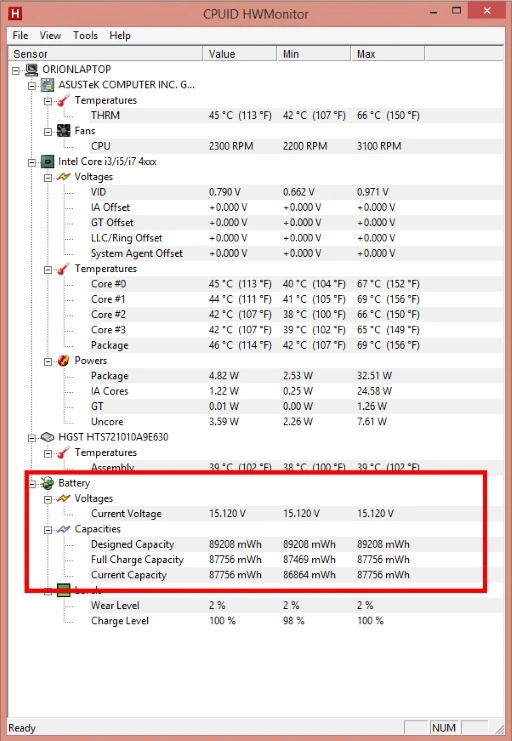
Khi dung lượng thực còn dưới 60–70% so với thiết kế, hoặc khi máy tự tắt đột ngột dù còn báo 20–30%. Kiểm tra nhanh trên Windows bằng lệnh powercfg /batteryreport trong Command Prompt, trên macOS xem System Settings → Battery → Battery Health.
Mua pin sạc dự phòng cho laptop ở đâu uy tín?
Có thể mua tại chuỗi bán lẻ công nghệ (CellphoneS, Thế Giới Di Động, FPT Shop) hoặc đặt trên Shopee, Lazada, Tiki. Đặt online nên chọn gian hàng chính hãng (Anker, Ugreen, Baseus đều có shop mall), đọc kỹ thông số công suất PD của từng cổng trong phần mô tả thay vì chỉ nhìn con số lớn ngoài ảnh bìa, và giữ lại phiếu bảo hành — nhóm phụ kiện điện thoại và phụ kiện laptop là nơi hàng nhái xuất hiện nhiều nhất.
Lời kết
Tiết kiệm pin laptop cho một ngày ở trường thực ra chỉ gồm hai nhóm việc: hạ những thứ ngốn điện nhất (độ sáng, tần số quét, app nền) và giữ pin khỏe về lâu dài bằng dải sạc 20–80% cùng nhiệt độ mát. Làm đủ cả hai, chiếc máy bốn năm tuổi của bạn vẫn có thể theo hết lịch học kín.
Khi vẫn cần thêm nguồn, Ugreen PB720 (~1.250.000đ) là lựa chọn cân bằng cho ultrabook, còn Anker A1695 (~1.500.000đ) hợp với máy cấu hình cao cần trên 100W.
Tìm mua pin sạc dự phòng cho laptop tại Shopee để chuẩn bị trước mùa học mới.
Để tham khảo thêm sản phẩm và deal tốt, ghé Mua Gì Giờ.